
|
|
 章节 E – 从 GPMAW 导出数据在蛋白质化学这样一个多样化的领域中,不可能仅使用像 GPMAW 这样的单一专业程序来进行所有蛋白质分析。特别是在使用互联网并可以方便获取(免费)程序的情况下,能够快速高效地传输蛋白质序列是非常重要的。另一个方面是处理大型项目,在这种情况下,您通常使用文字处理软件或电子表格来跟踪数据。对于这些程序,GPMAW 还提供了一些功能,使您能够在目标程序中尽可能少地进行处理。 1 – 蛋白质序列将序列从 GPMAW 复制到报告的最明显方法是复制到剪贴板。选择要复制的序列窗口,按 Ctrl-C 或选择 Edit|Copy to clipboard。GPMAW 会显示一个定时对话框(该框在屏幕上显示几秒钟后自动终止),告诉您序列已被复制。此操作将序列以屏幕上的格式(1字母或3字母代码)复制到剪贴板。 注意:如果您高亮显示了一个或多个肽(区域),则只有这些部分序列将被复制到剪贴板!不同的高亮区域将作为单独的行复制。 当您将序列粘贴到报告中时,在大多数情况下您应该选择等宽字体进行显示,因为这样可以正确对齐序列,例如 Courier AGSYLLEELFEGHLEKECWEEICVYEEAREVFEDDETTDE 40 FWRTYMGGSPCASQPCLNNGSCQDSIRGYACTCAPGYEGP 80 NCAFAESECHPLRLDGCQHFCYPGPESYTCSCARGHKLGQ 120 Arial(瑞士体) AGSYLLEELFEGHLEKECWEEICVYEEAREVFEDDETTDE 40 FWRTYMGGSPCASQPCLNNGSCQDSIRGYACTCAPGYEGP 80 NCAFAESECHPLRLDGCQHFCYPGPESYTCSCARGHKLGQ 120 虽然 Arial 字体看起来更好,但要找到序列中的位置要困难得多。如果您以详细模式导出,除非选择等宽字体,否则内容会变得非常混乱。上述方法有一个缺点:您只复制了序列而没有复制名称。为了包含名称,您必须"导出"序列。
Protein Z - Bovine (396 res.)
	10        20        30        40
AGSYLLEELFEGHLEKECWEEICVYEEAREVFEDDETTDE
        50        60        70        80
FWRTYMGGSPCASQPCLNNGSCQDSIRGYACTCAPGYEGP
        90       100       110       120
NCAFAESECHPLRLDGCQHFCYPGPESYTCSCARGHKLGQ
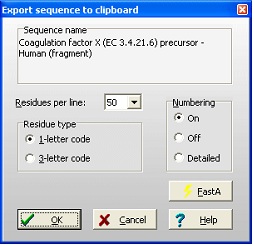
FastA 按钮在名称前放置一个 '>'(例如 '> Protein Z – Bovine'),选择每行 60 个残基,1字母代码并关闭编号。这使得将 FastA 格式的序列复制到另一个程序(例如在互联网上)变得容易。当您点击 'OK' 时,序列将被复制到剪贴板。 注释页面在复制到剪贴板时有一个小技巧。如果您选择 Edit|Copy to clipboard 或 Ctrl-V 命令,您总是会得到整个注释的副本。但是,您可以通过高亮显示相关部分,在窗口中右键单击并从弹出菜单中选择 'Copy' 命令来复制注释的一部分。 2 – 肽列表肽列表是蛋白质切割的结果。它是 GPMAW 的主要功能之一。这主要是因为尽管大量蛋白质的一级结构是已知的(主要基于核苷酸数据),但完整蛋白质的分析仍然非常困难。因此,您必须使用特定的酶或化学品将蛋白质切割成特定的较小片段,即肽。虽然可以手动或使用互联网上可用的免费程序(例如 www.expasy.ch)计算化学/物理参数,如质量、pI 和 HPLC 保留时间,但这些程序通常使用起来很麻烦,而且通常不是为质谱专家设计的。肽列表的生成相当直接,这里不会详细介绍(请参阅手册和在线帮助了解更多详情)。 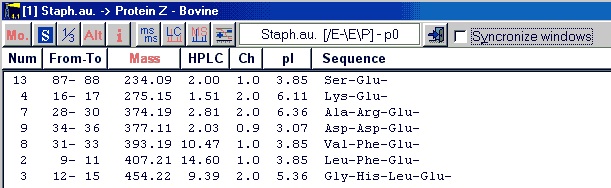
生成后,您可以通过点击标题基于任何显示的参数对列表进行排序。第一次点击将按降序排序,而第二次点击将按升序排序。按 Ctrl-C 或选择 Edit|Copy to clipboard(或从弹出菜单)将整个内容复制到剪贴板。副本将与显示的列表完全相同,因此在复制之前,您应该确保排序、单同位素/平均质量、1-/3-字母代码等是正确的。
当您只想复制列表的一部分时,您必须至少选择两个肽,因为否则 GPMAW 会直接复制整个列表。
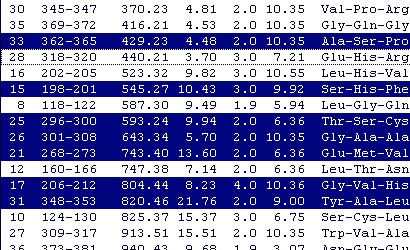
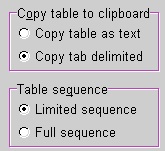
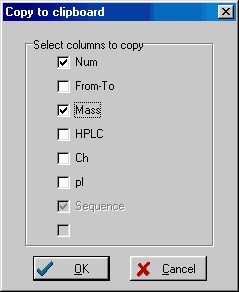
当您复制为文本时,每列与下一列之间由空格字符分隔。如果您使用等宽字体(例如 Courier),这很容易对齐列。如果您选择"制表符分隔",每列与下一列之间由"制表符"字符分隔。这意味着您必须在报告中正确设置制表符。例如 作为文本分隔的表格(Courier 字体): Num From-To Mass HPLC Ch pI Sequence 33 362-365 429.23 4.48 2.0 10.35 Ala-Ser-Pro-Arg- 28 318-320 440.21 3.70 3.0 7.21 Glu-His-Arg- 16 202-205 523.32 9.82 3.0 10.55 Leu-His-Val-Arg- 15 198-201 545.27 10.43 3.0 9.92 Ser-His-Phe-Arg- 作为制表符分隔的表格(Arial 字体): Num From-To Mass HPLC Ch pI Sequence 33 362-365 429.23 4.48 2.0 10.35 Ala-Ser-Pro-Arg- 28 318-320 440.21 3.70 3.0 7.21 Glu-His-Arg- 16 202-205 523.32 9.82 3.0 10.55 Leu-His-Val-Arg- 15 198-201 545.27 10.43 3.0 9.92 Ser-His-Phe-Arg- 当您将列复制到电子表格(例如 Excel)时,您应该始终使用 'Copy tab delimited',因为这会将列传输到单独的列中。您可以设置电子表格以接受空格分隔的列,但这很容易出错。
就像复制完整表格一样,您可以在开始复制操作之前选择肽的范围。
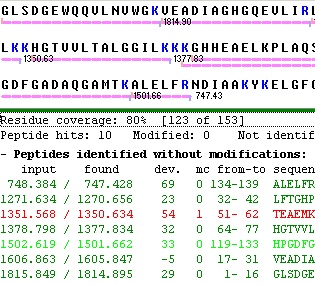
3 – 质量搜索结果质量搜索的结果在一个两页窗口中报告。第一页(Analyze)以表格格式显示"命中",使您能够通过更改显示的属性、更改精度、执行重新校准等来微调结果。第二页(Report)显示基于第一页所做选择的报告。 复制第一页上显示的结果与上述肽列表非常相似。主要区别在于要报告的行的选择。肽列表是标准的多选列表,而质量搜索的结果是复选框选择列表。 其工作方式是:如果没有选择(选中)任何行,则复制整个列表。如果选中了一个或多个行,系统会询问您是否只想复制选中的行(Yes – 仅选中的行;No – 整个列表;Cancel – 取消复制操作)。 复选框上方的 'Check' 按钮用于在一次操作中选中/取消选中所有行。
弹出菜单中有一个快捷方式可以选中所有符合搜索中使用的酶切割模式的肽(Selected peptides|Check perfect fits)。另一个选项会反转所有选择(例如,取消选中所有已选中的项目,反之亦然 – Selected peptides|Toggle selections)。 与肽列表不同,您无法选择要传输的单个列。根据您制定报告的方式以及是否复制到电子表格,您必须正确设置 Peptide|Setup(请参阅上面的"肽列表")。
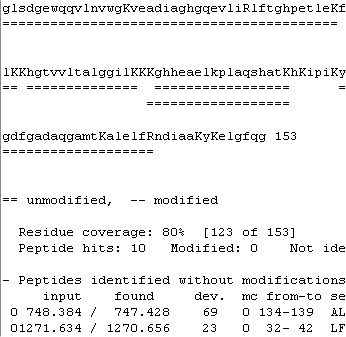
虽然丢失了一些信息和屏幕的轻松导航,但大部分基本信息都已传输。 注意:您可以复制下面显示的覆盖率图以获得更清晰的显示。 4 – 呈现序列覆盖率
在 GPMAW 中,您在执行质量搜索时可以获得序列覆盖率(请参阅上一节),但这种覆盖率有几个缺点:1) 美观不是它的主要属性,因为它旨在易于使用和紧凑 2) 通常您可能想包含额外信息(例如,您可能会手动找到额外的肽,或者您可能想将多个消化合并到一个图表中)。 除了上述原始的"自动"覆盖率之外,GPMAW 还具有制作漂亮的覆盖率图的选项,这些覆盖率图可以轻松编辑并导出到 Word、PowerPoint 和其他程序中的报告。GPMAW 中的覆盖率图由一个序列和多达八个层级组成。每个层级由多个肽组成,每个肽由第一个和最后一个残基编号定义。编号(因此也包括层级)与序列没有紧密耦合,因此您必须小心不要意外地将层级粘贴到错误的序列中。每个肽还可以有一个标签(16 个字符)和一个注释(40 个字符)。肽质量不会与肽一起保存在覆盖率图中,而是根据序列、当前质量文件和肽限制计算的。此外,每个层级都有一个可以从"编辑层级"对话框编辑的关联颜色。 要使用覆盖率图,请从主菜单选择 Utilitilies| Coverage analysis,这将打开一个窗口,其中包含一个大的空白字段和右侧工具栏。 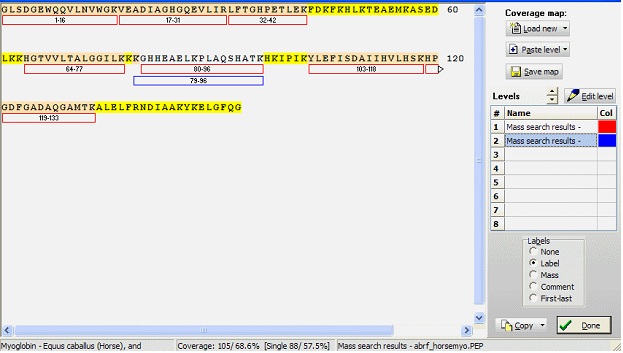
开始覆盖率图:
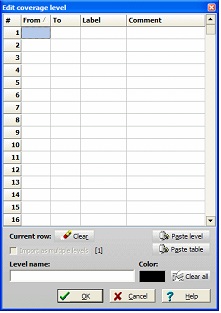
在"Levels"表中选择一个层级,并点击"Edit level"按钮。这将打开一个带有表格的对话框,您可以在其中输入每个肽的起始、结束、标签和注释。由于这相当繁琐,而且您很可能已经有了电子形式的数据,因此有一些快捷方式可用。如果您从质量搜索窗口将完整的层级复制到剪贴板,您可以使用"Paste level"按钮粘贴它。通常更有趣的是从大多数表格列表中导入表格:
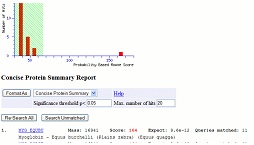
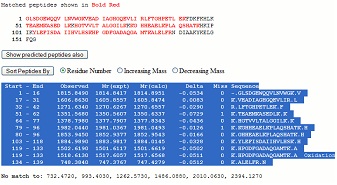
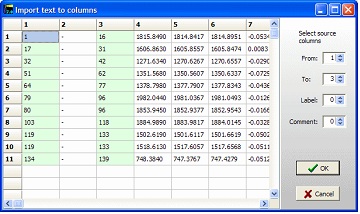
将相关蛋白质加载到 GPMAW 中(使用登录号从互联网检索,或从详细信息窗口复制和粘贴)。点击序列登录号链接,现在从"detailed information"窗口中高亮显示并将表格复制到剪贴板:返回 GPMAW 并在"Edit coverage level"对话框中按"Paste table"。GPMAW 现在将把表格解析为新对话框中的列。为了导入表格,您必须定义包含"from"和"to"值的列。这是通过右侧面板中的旋转编辑控件完成的。GPMAW 会进行猜测(第一个整数列作为"from",第二个作为"to"),选中的列将被高亮显示。标签和注释也可以选择为列。
当您有覆盖率图时,如上面的示例,计算的覆盖率(以残基和百分比为单位)显示在页脚中。第一个值以残基为单位,第二个值以百分比为单位。在尖括号中显示单个肽覆盖率值。序列根据覆盖率着色:黄色:无覆盖率,红色:单次覆盖率,白色:多次覆盖率。如果您将覆盖率复制到剪贴板,您可以直接将其粘贴到 Word、PowerPoint 和其他接受矢量格式的程序中。由于它是矢量显示,您可以缩放它而不会丢失任何分辨率(即放大图片不会导致大像素)。此外,在 PowerPoint 中,您可以在将其转换为 Microsoft Office 绘图后取消组合图片(只需右键单击并选择"Grouping|Ungroup")。然后您就可以完全控制文本和绘图,并可以添加任何您喜欢的装饰,例如更改单个残基的颜色、添加圆圈、箭头等。完成后记得重新组合图片,否则图片很容易"松脱"。 获取序列覆盖率的其他方法:从肽窗口中,您可以保存整个肽消化的覆盖率图 – 在窗口中右键单击并从弹出菜单中选择"Copy special",然后在结果对话框中选择"Copy as coverage file"。 从质量搜索窗口中,您可以通过 report 页面上的"Save"按钮
在线留言尊敬的客户朋友,如您有任何意见建议,请通过下表反馈给我们,我们会尽快与您联系。
|
|
|
||||||||||||||||||||||||

 400-621-1085


