
|
|

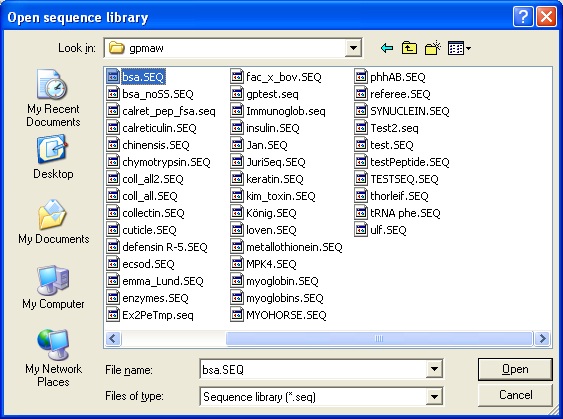
章节 A – 基本序列处理1 – 序列GPMAW 中大多数工作的基本单位是蛋白质序列。您可以选择手动输入序列,从数据库加载或直接从 Web 加载(例如,参见 B.1/2 和 C.1)。然而,当您多次处理某个序列时,通常会将它保存到硬盘上的文件中。除了访问更快外,本地保存序列的主要优势是,从 GPMAW 保存的序列可能包含附加信息,例如修饰残基、交联、注释等。请注意,GPMAW 序列库可能包含多个序列。其工作方式是,当您保存到已经包含一个或多个序列的文件时,新的序列将被追加到文件中,而不是替换它。 当读取已经在序列库中保存的序列时,打开包含单个序列的库文件和包含多个序列的库文件之间存在差异。如果库文件包含单个序列,则当您选择文件时会立即将其读入 GPMAW,而如果库文件包含多个序列,则系统会要求您从列表中选择一个序列。 首先加载硬盘上文件中已保存的序列。选择 File|Open 或点击"打开文件"图标。这将打开"打开序列库"对话框:
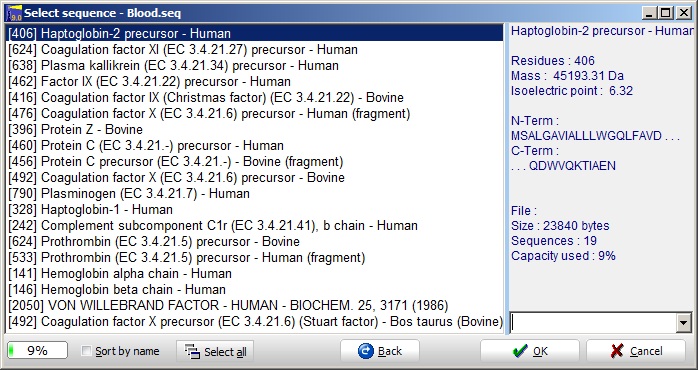
选择 'blood.seq' 文件,您将看到"Select sequence"对话框。
这显示了一个包含多个序列的 GPMAW 序列库文件。由于序列文件的大小限制为 264000 字节(字符),因此可以存储在单个库中的序列数量有限。在当前的库 'blood.seq' 中,您可以看到(底部状态栏)文件已填充 9%。状态栏最初为绿色,但随着文件接近满容量,它会变成黄色和红色。此外,当选择蛋白质时,基本信息显示在右侧信息框中。 您现在可以通过用鼠标选择它并按OK(或 Enter 键)来打开序列,或者您可以双击序列名称直接打开它。或者,您可以通过在选择时按住 Ctrl 键来选择多个序列以进行不连续选择。使用 Shift 键进行连续选择。通过按 OK 按钮打开所有选定的序列。"Back"按钮将您返回到文件选择对话框。右侧下拉框列出了最近打开的文件。选择 Protein Z,然后按 OK ,您将打开此序列窗口。
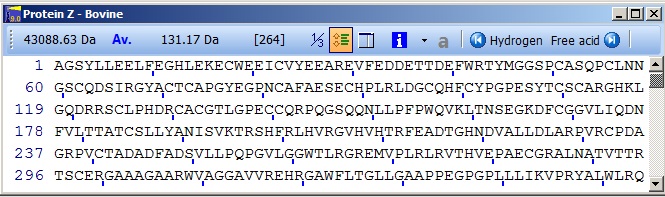
这是 GPMAW 的基本工作窗口。大多数其他窗口都将从此窗口派生,并称为子窗口。序列将始终显示每行第一个残基的编号。每行的残基数将是在给定窗口内可能的最大数量,除非关闭了 'Multipla 5'*Setup* 。当打开 'Multipla 5' 时,每行的残基数将是 5 的倍数(即 20、25、30...)。 当显示 3 字母残基代码时,每第 10 个残基将用残基数作为下标标记(除以 10,即残基 120 标记为 12),或者当显示 1 字母代码时,显示为小刻度线。该功能可以在 *Setup* 中关闭。使用工具栏中的 1/3 按钮在 1 字母和 3 字母代码之间切换。 显示残基的颜色可以更改,以便于导航并指示修饰和更改 *More* 。 2 – 工具栏
序列窗口的工具栏包含以下内容:  最左侧的面板显示蛋白质的总质量(以道尔顿为单位)。旁边的按钮显示它是平均质量(Av. – 蓝色)还是单同位素质量(Mo. – 红色)。您可以通过单击 Av./Mo. 按钮来更改质量类型。左侧接下来的两个面板可以显示两种状态之一:
如果序列的一部分被高亮显示,则左侧面板显示所选肽的质量,右侧面板显示选择的首尾残基(见下一节)。请注意,显示的质量值为 M,而不是 M+H。  1/3 按钮在 1 字母和 3 字母代码之间切换(即 KTA 与 Lys-Thr-Ala)。当您在两种模式之间切换时,所有选择、高亮、着色、链接等都将保留。默认设置在 Setup 中完成;分别在肽窗口和序列窗口的 'Peptide' 和 'Display' 页面上。
信息:N 端和 C 端的名称和组成。 末端: 修饰残基:所有单独修饰残基的名称、位置和组成(不是通过质量表全局更改的那些)。 交联残基:交联的残基,通常是半胱氨酸残基(见 B-3)。 净电荷:蛋白质在 pH 2.0、7.0 和用户选择的 pH(Setup)下的理论电荷。 摩尔消光系数/280nm 吸光度:蛋白质在 280 nm 处的理论消光系数/吸收。 高亮:序列的百分比,它是反转(高亮)或下划线的,动态更新。 选择质量:序列的选定(高亮)部分的质量。显示为单电荷、双电荷和三电荷肽(即残基质量 + 18 + 电荷)。动态更新。请注意,与序列窗口工具栏中显示的肽质量不同,这是带电离子。第 3 部分有更多关于肽选择的信息。 如图中序列部分所示,修饰残基是有颜色的(红色)。*More*
 下一个按钮是注释页面的快捷方式。如果注释为空,按钮中的 'a' 将为灰色;如果注释页面包含文本,则根据注释的内容,它将为绿色、蓝色或红色(分别为 Swiss-Prot、Entrez 或未知格式)。
 Coverage 按钮仅在序列具有相关联的覆盖率图时出现。这可以从质量搜索生成,见后文。
主工具栏 – 搜索和裂解部分: 主工具栏的两个部分与序列窗口直接相关,*Control* 部分(在质量计算中稍后描述)和 *搜索和裂解* 部分:
 放大镜是蛋白质肽质量搜索的快捷方式。*More*
 剪刀是将蛋白质切割成肽的快捷方式。这通常使用蛋白水解酶来完成,但也可以通过化学方法进行。唯一的要求是该过程可以相对于特定残基来指定。小向下箭头按钮打开一个菜单,使您能够单击选择酶裂解。请注意,菜单的底部使您能够指定一个漏切位,和/或消化所有打开的序列窗口。*More*
3 – 选择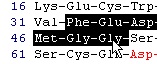 一个有用的功能是确定作为显示蛋白质一部分的肽的质量。这可以通过将鼠标指向肽中的第一个或最后一个残基,按下鼠标左键并将鼠标光标拖过序列在 GPMAW 中轻松完成。
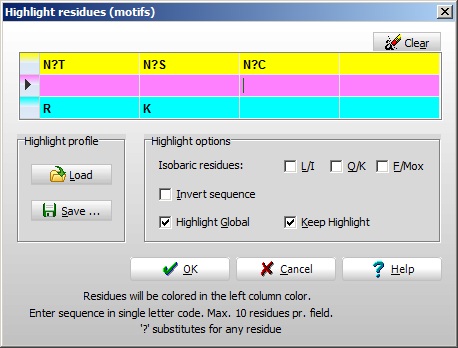
第一个窗格中显示的 [1] 表示只高亮显示了一个肽。您可以通过在选择其他区域时按住 shift 按钮来高亮显示多个序列。一次最多可以选择三个区域。覆盖区域仅针对最后一个选择显示,而质量则针对总数。您可以通过在序列中单击一次而不按住 Shift 键来取消选择所有区域。**箭头键**可以改变最近选择的区域:左/右箭头将选择的 C 端残基的位置向前或向后移动一个残基。按住 Ctrl 键将类似地更改选择的 N 端残基。按住 Shift 键将移动整个选择。这听起来很复杂,但一旦您尝试一下就很直观了。 如果您将序列复制到剪贴板(**Edit|Copy to clipboard** 或 Ctrl+C),您将只复制任何选定的肽。如果没有选择序列的任何部分,则整个序列将以显示的格式(即 1 字母或 3 字母代码)复制到剪贴板。**注意**,以这种方式复制时,只复制序列而不是名称。按 Ctrl+F,您将以 FastA 格式复制序列(即 1 字母代码,包括序列名称)。如果您想复制完整的蛋白质信息或想要格式化序列(例如,用于报告),则应该使用 **File|Export sequence** 菜单选项。 4 – 着色残基检查和操作序列的最有效工具之一是为特定残基的背景着色。这可以通过"着色残基"对话框(**Search | Highlight residues (motifs)...**),F4,着色按钮 在示例(右侧)中,碱性残基用一种颜色着色,半胱氨酸用另一种颜色着色,N 糖基化位点(N-X-S/T/C)用第三种颜色着色。
残基的着色是通过一个简单的编辑框(右侧)完成的。有三种颜色可用(在左列中显示)Setup,对于每种颜色,您可以有四个不同的条目(每个条目最多 10 个残基)。请注意,问号可以代替"任何残基"(不要使用 'X',因为它被识别为特定残基 - 未知)。如果选中 **'Highlight global'** 复选框,则所有当前打开的序列窗口都将被着色。如果未选中 **'Keep highlight'**,则每当访问"着色残基"对话框时,条目将被清除。**'Invert sequence'** 将导致在 N 端和 C 端方向中找到的序列都高亮显示(例如,如果输入 KLGFT,则序列 KLGFT 和序列 TFGLK 都将被高亮显示)。这对于搜索 ms/ms 序列标签很有用(您可能不知道它是 y 离子还是 b 离子系列)。如果选中,等重残基将着色两种类型的残基,即如果选中 **'Q/K'** 复选框并输入序列 LKT,则序列 LQT 也将被高亮显示。同样,这是为了 ms/ms 序列标签的利益。 **'Quickcolor'** 按钮(**'Highlight'** 按钮旁边的向下箭头)打开一个菜单,使您能够单击着色特定残基。用户无法更改选择的选择,但已选择以突出显示最常见的情况(例如,为胰蛋白酶消化着色 R 和 K;为识别交联着色 C 等)。也可以着色单个残基。这是通过 **'Modify residue dialog'** 完成的(双击残基并单击对话框框底部的彩色框架之一)。当您高亮显示残基时,您正在更改背景颜色。当您修饰或下划线残基时,字母的颜色会更改(默认情况下,修饰残基为红色),因此在为背景选择颜色时要小心,因为如果前景和背景颜色相同,残基将"消失"。用于着色残基的颜色可以由用户更改 *Setup*(颜色页面)。 下划线下划线与高亮不同,可以是引起对特定残基/序列注意的另一种方式:
下划线由序列窗口和相关子窗口中的弹出菜单控制。有关更多信息,请参阅手册和在线帮助。
在线留言尊敬的客户朋友,如您有任何意见建议,请通过下表反馈给我们,我们会尽快与您联系。
|
|
|
||||||||||||||||||||||||

 如果没有选择肽,则左侧面板将显示光标下氨基酸的质量(即残基质量 + 18 Da),右侧面板将显示残基数(如果蛋白质是多链蛋白质,第一条链将标记为 'a',第二条链标记为 'b' 等(即 80b 是从 N 端开始计数的第二条链中的残基数 80))。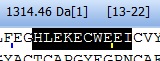
 行距。当按下按钮时,序列行之间的距离将增加以便于查看。
 'Frames' 按钮切换主序列窗口左侧信息框的显示。此窗口是动态的,因为框的内容将在内容/选择更改时更新。
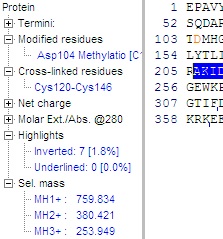 可用信息与"序列信息窗口"中提供的信息(见下文)几乎相同,但在框中它是动态更新的。各个术语最初是隐藏的,但可以通过单击小 '+' 来展开,将其更改为 '-'。
  蓝色背景上的白色 'i' 打开序列信息窗口,该窗口为您提供文件和统计信息、计算的指数(pI、吸收等)、氨基酸组成和多电荷质量。下拉箭头打开一个菜单,提供对信息窗口中各个页面的直接访问。
 接下来的两个按钮分别显示 N 端和 C 端的状态(单击以编辑)。
 Close 按钮关闭序列窗口和所有子窗口(即肽、裂解、搜索和图形窗口)。
 Color residues。您可以用多达三种不同颜色为序列中的残基着色。单击主按钮以输入特定颜色的残基或序列(基序)。或者,选择下拉列表以快速访问最常见的残基(例如,用于胰蛋白酶裂解位点的 Lys+Arg;用于胰凝乳蛋白酶裂解位点的 Phe、Tyr + Trp 等)。*More*(着色残基)
 Ms/ms 搜索。使用 mgf、dta 或 pkl 格式的峰值列表搜索蛋白质、蛋白质列表或数据库。
 Fragment 按钮。创建蛋白质的 (ms/ms) 片段。如果主序列的一部分被高亮显示,则该部分将作为片段肽。如果未进行选择,则整个序列将作为输入。如果序列长于 50 个残基,则在使用前 400 个残基作为输入之前将要求确认。
 所选肽的质量和覆盖的区域将显示在工具栏中。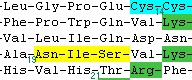
 400-621-1085


