网络版快速开始指南
概述
我们产品的网络版本由两个部分组成:
- 一个第三方服务器组件(Reprise License Manager),用于检查许可证席位
- 包含核心产品的客户端组件
网络版安装涉及两个组件:在客户端上运行的 Stat-Ease 软件 25.0 版本的安装(见下文客户端安装部分),以及在中央计算机上运行的许可证服务器,用于满足来自客户端的许可证请求。
Reprise License Manager 支持 32 位和 64 位 Windows 平台以及 64 位 Linux 平台,能够计量 Stat-Ease 席位。
请参考以下文档以获取重要的安装、激活和故障排除说明:
- 单用户安装
- 网络安装
- 故障排除
有关 Reprise License Manager 的更多高级功能,请参阅其文档。
请注意,您可能需要联系您的网络系统管理员来安装许可证管理器。
本安装演练中使用的命令可能在所有网络环境中都不可用。请根据需要替换为您的等效命令。
提取 Network Bundle
从下载和更新页面下载适合您服务器(32 位或 64 位)的 Network Bundle。
将包解压到服务器上的永久位置(例如:C:\)。
打开命令提示符
使用"以管理员身份运行"选项启动命令提示符。
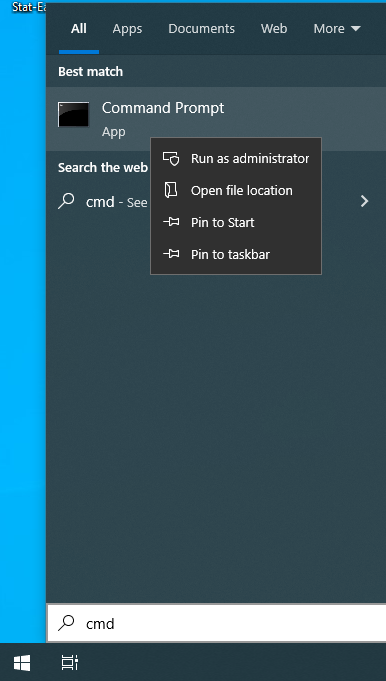
现在将目录更改为 Network Bundle 文件夹的位置(将 C:\statease-rlm-x86 替换为您解压到的路径):
C:\Windows\system32>cd C:\statease-rlm-x86
C:\statease-rlm-x86>
确定虚拟服务器的主机 ID
如果您在物理服务器上安装 RLM,则可以跳过此部分(尽管了解如何确定服务器的主机 ID 仍然很有用,以防互联网激活失败)。
如果您的服务器是虚拟服务器,则需要为其设置一个与 dex_activate.exe 报告的主机 ID 地址相同的静态 MAC 地址。
要确定主机 ID,请从命令行调用 dex_activate.exe /showhostid:
C:\statease-rlm-x86>dex_activate.exe /showhostid
Host ID: 0000000000
Press any key to continue:
记下此数字,并将您的虚拟服务器的 MAC 地址设置为相应值。
互联网激活
输入 dex_activate.exe 并按回车键。输入您的 16 位网络许可证序列号,并按照提示完成激活。
C:\statease-rlm-x86>dex_activate.exe
Enter serial-number: XXXX-XXXX-XXXX-XXXX
Activating license for XXXX-XXXX-XXXX-XXXX
Activation successful! License file C:\statease-rlm-x86\dex.lic
Press any key to continue:
这将检索包含您有权使用的席位数的许可证文件。该文件存储在同一目录下的 dex.lic 文件中。
如果此步骤失败(通常出现 **-105** 错误,表示防火墙问题),请继续进行手动激活步骤。
手动激活
在命令行输入 dex_activate.exe /showhostid 并记录它报告的整行内容。这是服务器的主机 ID。
C:\statease-rlm-x86>dex_activate.exe /showhostid
Host ID: 0000000000
Press any key to continue:
将主机 ID、服务器的主机名和您的序列号通过电子邮件发送至 support@statease.com。我们将回复许可证文件和安装说明。
安装并启动 Reprise License Manager 服务
接下来,将 Reprise License Manager (RLM) 可执行文件作为服务安装。下面显示的命令安装 RLM 服务并指示它将消息附加到同一目录中的日志文件。
C:\statease-rlm-x86>rlm.exe -install_service -dlog +C:\statease-rlm-x86\rlm.log要启动服务,请使用服务控制命令:`sc start RLM`。
C:\statease-rlm-x86>sc start RLM
SERVICE_NAME: RLM
        TYPE               : 10  WIN32_OWN_PROCESS
        STATE              : 2  START_PENDING
                                (NOT_STOPPABLE, NOT_PAUSABLE, IGNORES_SHUTDOWN)
        WIN32_EXIT_CODE    : 0  (0x0)
        SERVICE_EXIT_CODE  : 0  (0x0)
        CHECKPOINT         : 0x0
        WAIT_HINT          : 0x7d0
        PID                : 3724
        FLAGS              :
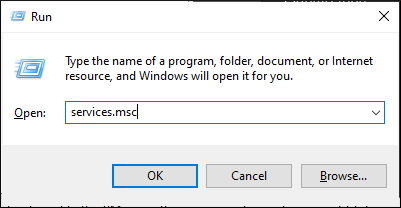
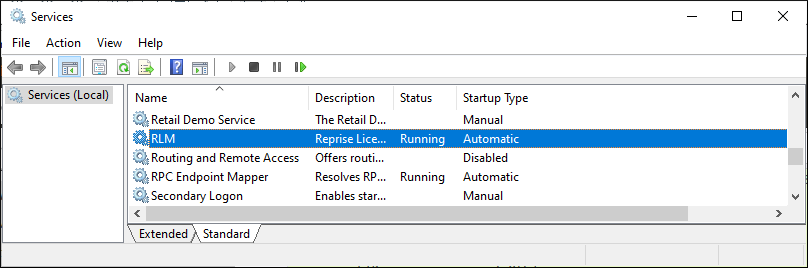
您还可以从 services.msc 对话框启动和查看服务:
在客户端计算机上安装 Stat-Ease
现在您已准备好在客户端计算机上安装 Stat-Ease。
客户端安装程序是 MSI 包。您可以在此处下载。下载适合您的客户端计算机平台(32 位或 64 位)的版本。
请阅读下面的重要注意事项。
重要注意事项
注意
TCP 端口 5053 应该在您的防火墙上打开,并且在服务器和客户端上可用。
注意
TCP 端口 5054 应该在服务器上打开,以便通过其 Web 界面管理和排除 RLM 故障。
注意
RLM 每次启动时都会为 ISV 服务动态分配另一个端口,但这是可配置的。并不总是需要,但建议配置此端口。例如,要将 ISV 端口设置为 49155,请将 dex.lic 文件中的行从 "ISV statease" 更改为 "ISV statease port=49155",然后在防火墙中打开端口 49155。
注意
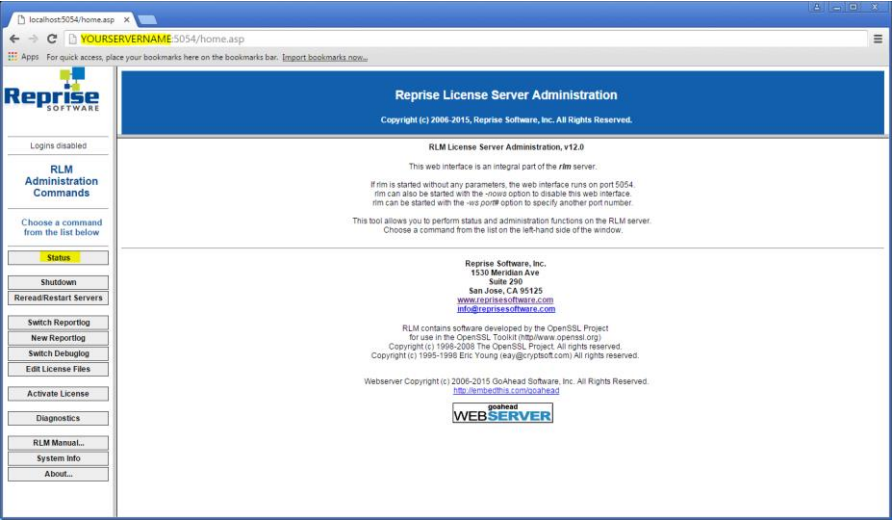
通过在 Web 浏览器地址栏中输入 SERVER:5054 访问许可证管理器界面,其中 SERVER 是运行 RLM 的计算机名称。
注意
对于网络安装,请勿在 Stat-Ease 25.0 许可证选项对话框中输入您的 16 位序列号。激活是通过服务器上的 dex_activate.exe 为网络产品完成的。
注意
如果您在虚拟机上运行,则需要确保它设置了静态 MAC 地址。否则,每次重新启动 VM 时,主机 ID(MAC 地址)都会更改,从而使许可证失效。
管理控制台
RLM 启动时,还会在端口 5054 上启动管理界面。您可以通过打开浏览器并输入 "http://YOURSERVERNAME:5054" 来访问它,其中 YOURSERVERNAME 是您的服务器名称。
停止和删除服务
您可以使用服务控制命令 `sc stop RLM` 停止和删除服务
C:\statease-rlm-x86>sc stop RLM
SERVICE_NAME: RLM
        TYPE               : 10  WIN32_OWN_PROCESS
        STATE              : 1  STOPPED
        WIN32_EXIT_CODE    : 0  (0x0)
        SERVICE_EXIT_CODE  : 0  (0x0)
        CHECKPOINT         : 0x0
        WAIT_HINT          : 0x0
和 `sc delete RLM`。
C:\statease-rlm-x86>sc delete RLM
[SC] DeleteService SUCCESS
联系我们
微信公众号

咨询微信

企业店铺

(节假日期间办公室座机如无人接听,请选择其他联系方式,感谢理解!祝您节日快乐!)