16版最新更新
Grapher 本次带来了许多激动人心的新功能!我们着重提升易用性、优化工作流程以节省时间,并加入了呼声最高的新特性。主要新功能如下所示。
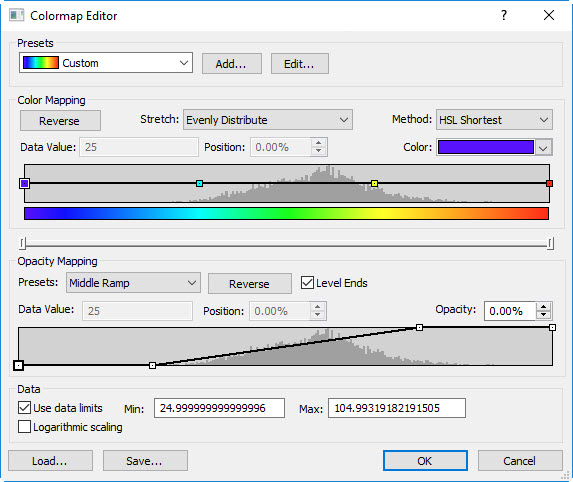
1. 全新的颜色映射编辑器(Colormap Editor)
全新、更灵活、更强大的颜色映射编辑器,让您对数据显示拥有更充分的自定义能力。
- 在预设(Preset)下拉菜单中添加、删除、重命名和重新排列预设
- 颜色映射与不透明度映射相互独立,可更精细地控制数据的最佳呈现方式。轻松将填充设置为渐变透明或不透明,也可插入或删除不透明度节点,获得所需的透明度设置。
- 颜色映射和不透明度映射背后均显示直方图,展示数据中数值的分布,便于您快速判断在何处需要更多颜色或不同的不透明度设置来呈现数据。
- 可将颜色映射拉伸方式改为均匀分布(节点等间距)或均衡化(即等面积拉伸,节点位置的设置使每对节点之间的数据量相同)
- 更改颜色映射方法,改变节点之间颜色渐变的解释方式
- 以线性或对数方式缩放颜色映射数值,突出颜色的细微变化
全新的颜色映射编辑器为颜色映射和不透明度映射提供了远超以往的控制能力。
2. 在多条坐标轴之间绘制网格线
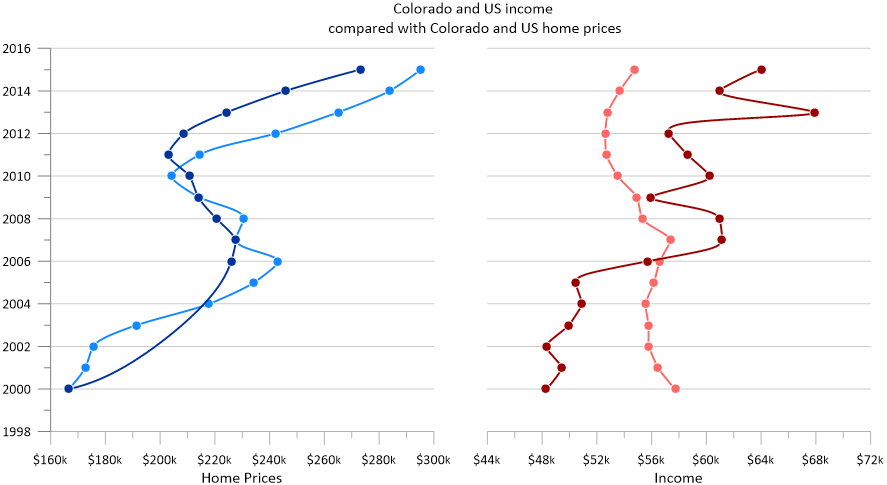
通过在多条坐标轴之间共享网格线,比以往更准确、更轻松地展现数据集之间的关联。只需开启网格线后,在属性管理器中勾选共享网格线(Share grid lines)复选框,即可将其与同一图形中所有相交坐标轴共享!
在多条 X 轴之间共享的 Y 轴网格线有助于在并排绘图时关联数据。
3. 将坐标轴位置链接到另一坐标轴的位置
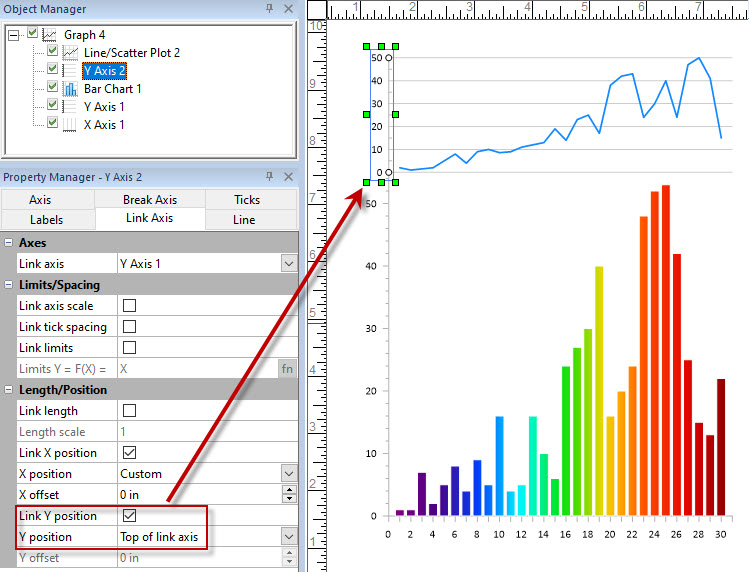
此前版本的 Grapher 已提供强大的坐标轴链接选项,但在此之前的做法是以页面单位的静态偏移量来链接位置,一旦链接坐标轴大小改变,就需要手动修改该数值。现在不必再如此!最新版本中,Grapher 新增了将一个坐标轴位置动态链接到另一坐标轴上、下、左、右的能力,同时仍保留自定义选项,可按页面单位设置具体距离。
将一个坐标轴的位置链接到另一坐标轴,即可轻松动态调整图形的大小和位置。
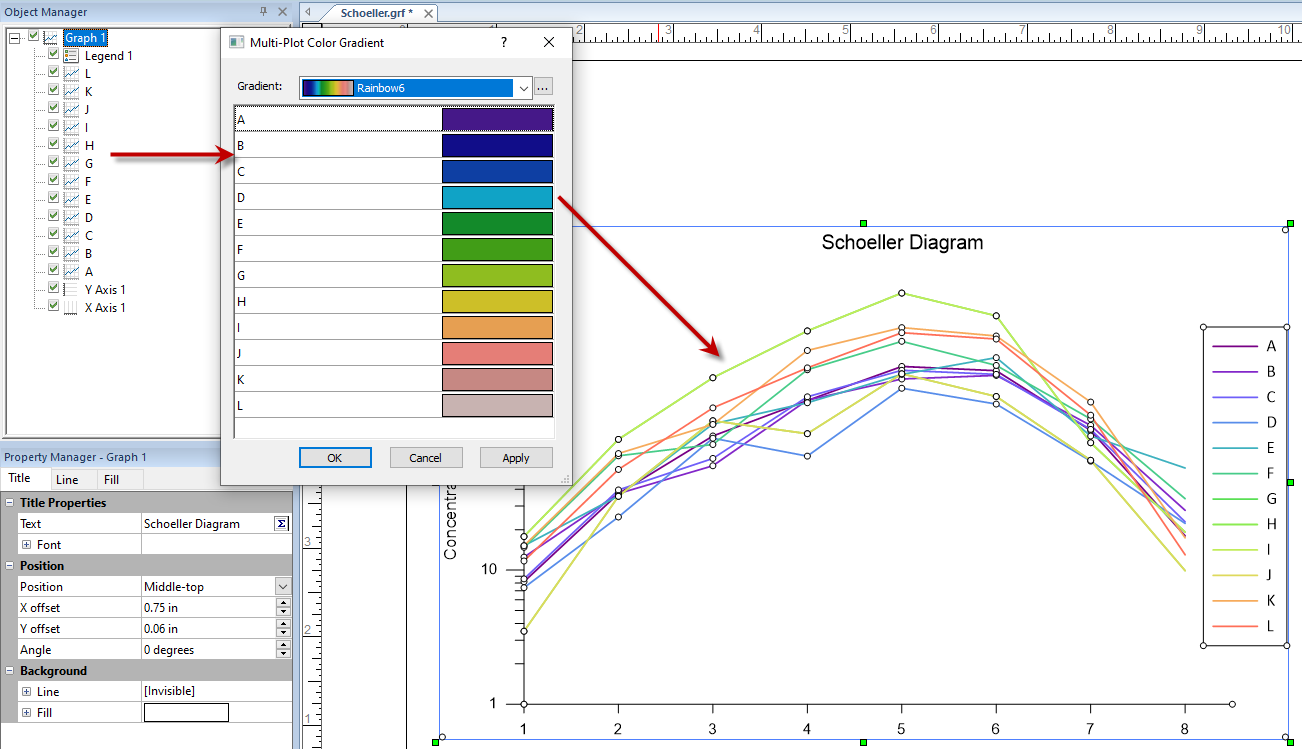
4. 为多个绘图批量应用渐变色
通过批量编辑绘图来应用颜色渐变,省时省力,只需极少的操作即可直观区分不同绘图。只需选中图形,点击Graph Tools | Plot Tools | 更改颜色,即可使用这一便捷的新工具!
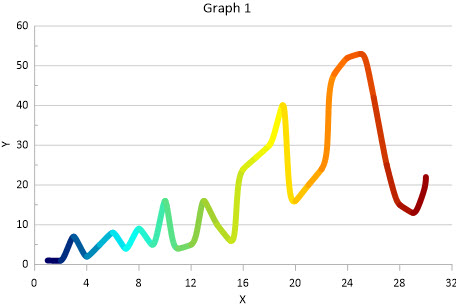
5. 用渐变颜色映射为折线从起点到终点着色
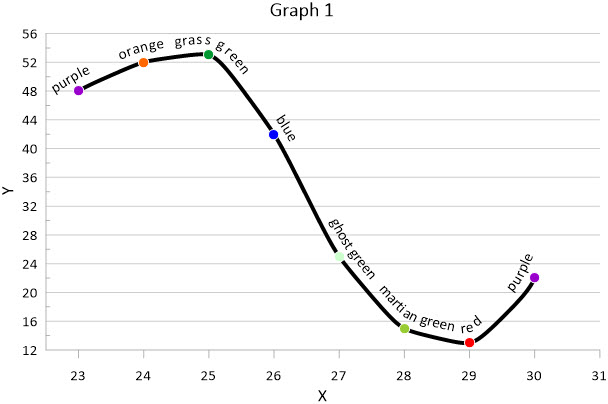
让循环伏安曲线展示得更清晰,或为任何旧折线图增添一抹亮色!我们新增了按工作表中数据点顺序,用渐变为整条折线从起点到终点着色的功能。
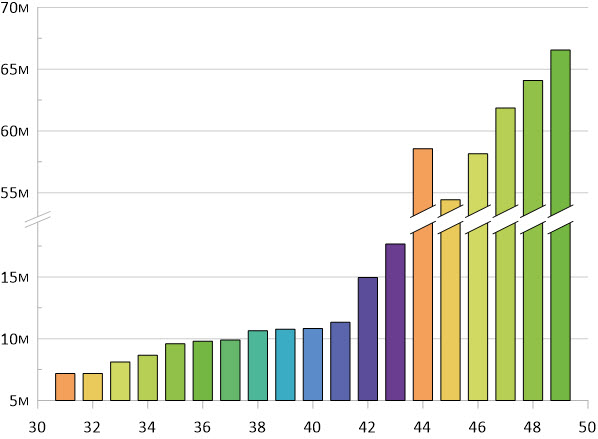
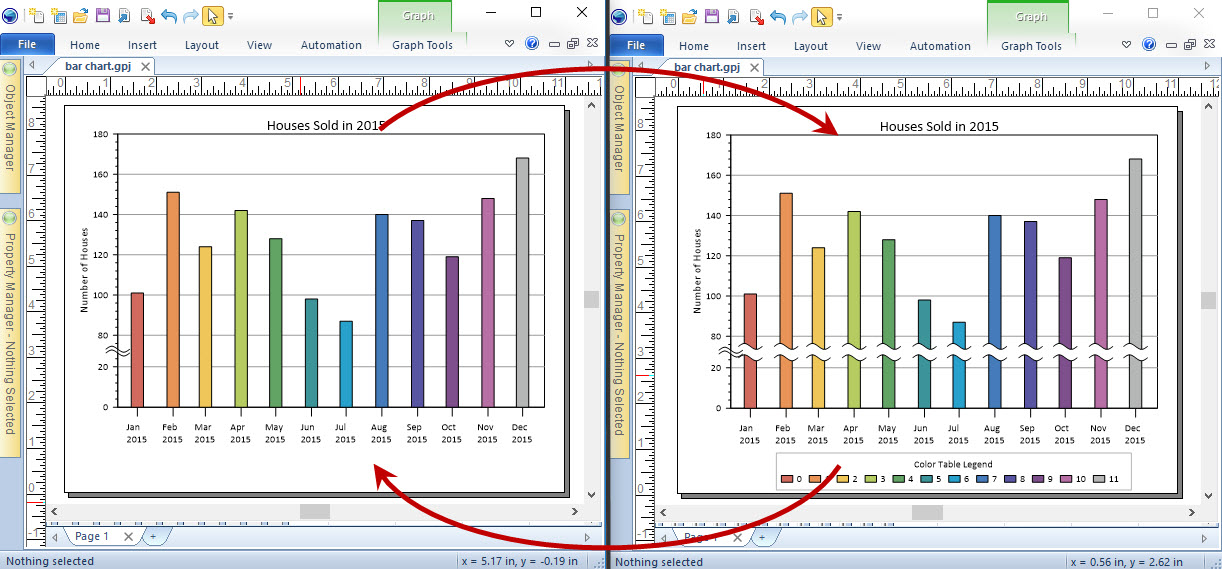
6. 在断轴处的条形图上添加符号
自定义条形图断轴的显示方式。可添加网格线、留白、断轴符号或用户自定义符号,以标明断轴对绘图的影响位置。
可用断轴符号对条形图的条形进行截断,以显示断轴影响条形的位置。
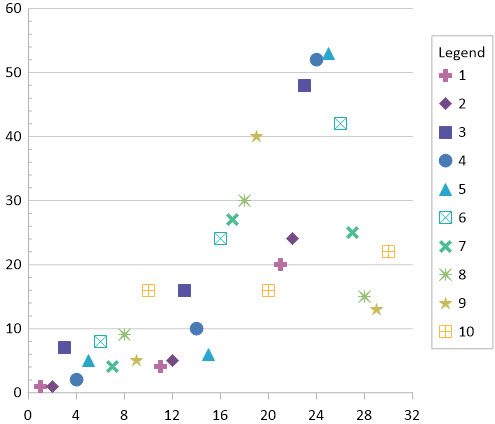
7. 颜色表与符号表的图例
应用符号表可快速轻松地区分散点图中的数据点;同样,应用颜色表可区分条形图或某些其他绘图类型中的颜色。现在可为这些符号表和颜色表添加图例,更直观地传达各符号和颜色所代表的含义。图例创建后,还可单独重命名其中任一条目。
为符号表或颜色表添加图例,说明每个符号或颜色所代表的含义。
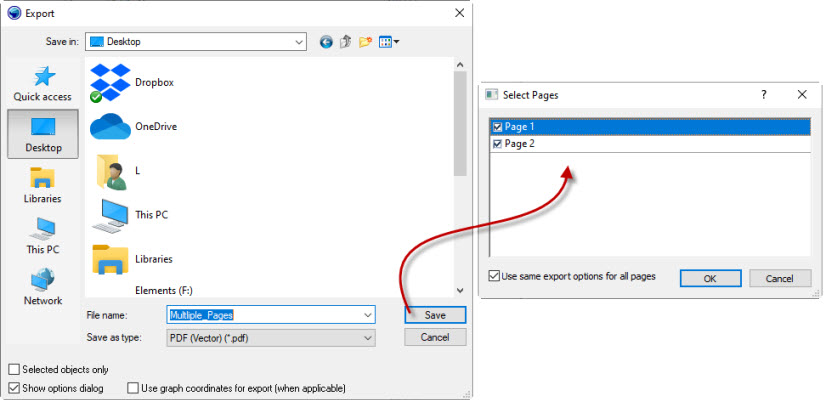
8. 从多页文档打印和导出多页
可从多页绘图文档中导出或打印部分或全部页面,输出为各自独立的文件,每页可使用相同或各不相同的导出选项。只需点击File | 导出多页或 File | 打印多页,按提示操作,即可节省大量时间!
从多页绘图文档中打印或导出多页。
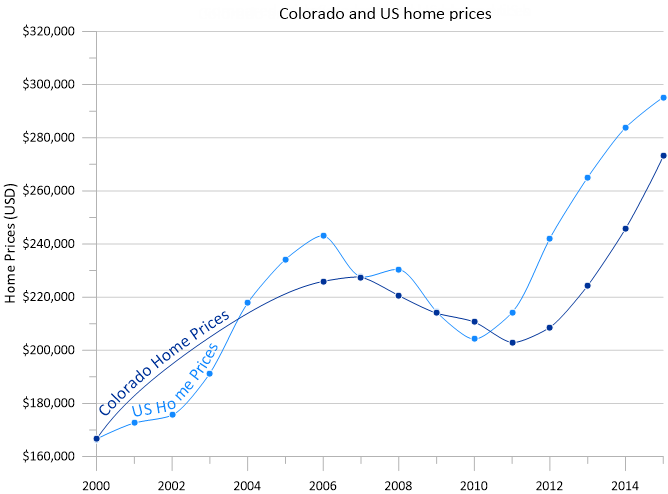
9. 折线标签沿绘图线倾斜显示
是否厌倦了折线标签与折线本身相互重叠?让折线标签倾斜排列并沿线分布,可提升折线图的美观度。只需在属性管理器中勾选沿线标注(Label along line)复选框,即可让标签位置沿折线曲线分布。此外,还可通过新增的沿线偏移(Offset along line)选项,使倾斜的标签沿线偏移。
10. 在折线图上显示绘图名称
新增为每条绘图线添加标签的能力,让图形更加清晰易读。每个绘图标签都可通过属性管理器中新增的Title页面完全自定义,并可与绘图名称链接,在绘图名称更改时自动更新。
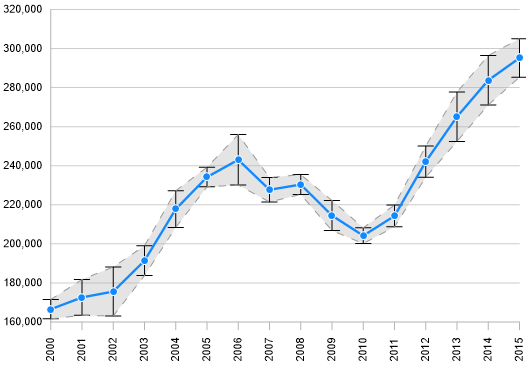
11. 在相连的误差棒之间填充
通过在连接误差棒的线条之间着色,形成高可视度的误差包络,准确传达数据测量的局限性。
12. 增强的文件共享功能
自 Grapher Preview v16 起,我们对文件格式进行了序列化,今后所有版本都将使用相同的文件格式。这意味着您可以直接在 Grapher 16 中打开 Grapher 17 或 Grapher 18 的文件,无需另存为旧版格式,让不同版本的用户之间共享文件比以往更加轻松。
无需另存即可在 Grapher 16 中打开未来版本的 Grapher 文件。
在旧版本中打开时,新功能将被排除。
其他功能:
- 散点图颜色渐变:新增颜色标尺
- 拖动选择框手柄时按比例调整图例大小
- 绘图被裁剪时更新自动坐标轴范围
- 误差棒:将"在绘图后绘制"应用于填充和线条
- 新增用于定义/更改自定义拟合方程的 Automation(自动化)命令
- 支持文件同时在多个实例/版本中打开
- File | Save:按打开文档的文件格式版本保存
在线留言
尊敬的客户朋友,如您有任何意见建议,请通过下表反馈给我们,我们会尽快与您联系。
|

 400-621-1085


