Grapher 23 新功能
Grapher Beta 新版本来了!我们持续专注于提升易用性、优化工作流程以节省时间,并加入呼声最高的新功能。以下是主要的新特性。
如果您想了解这些新功能如何改善您的工作流程,欢迎立即联系我们的世界级技术支持团队!
分组箱线图
现在只需指定一个类别列即可创建分组箱线图!无需再在 Excel 中做 VLOOKUP 和数据透视表,直接从原始数据库或仪器导入数据即可!
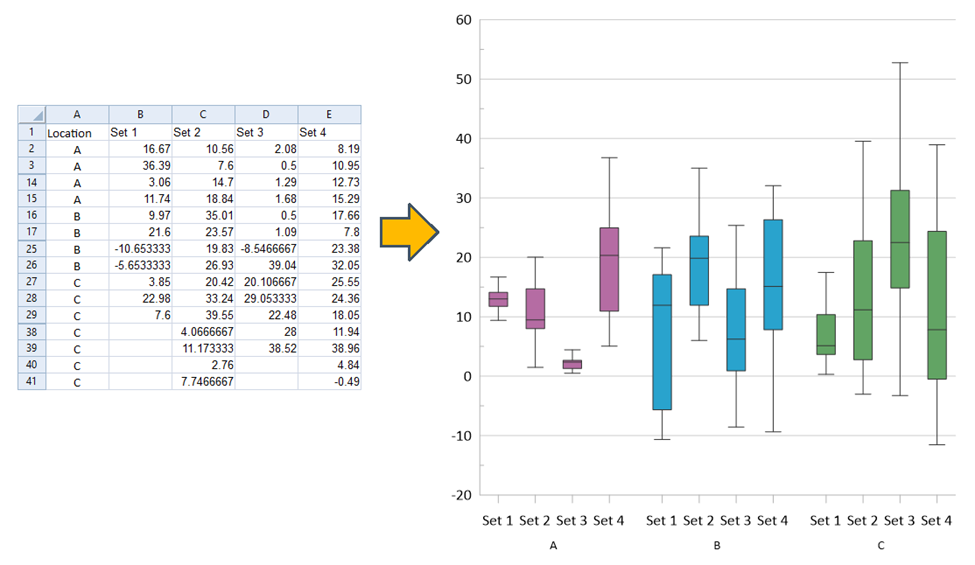
在 Grapher 的早期版本中,数据需要按所属类别拆分到单独的列中。在本例中,变量数据集已按 Location(位置)类别分组。现在您可以让数据保持原样,省去重新整理数据的时间!
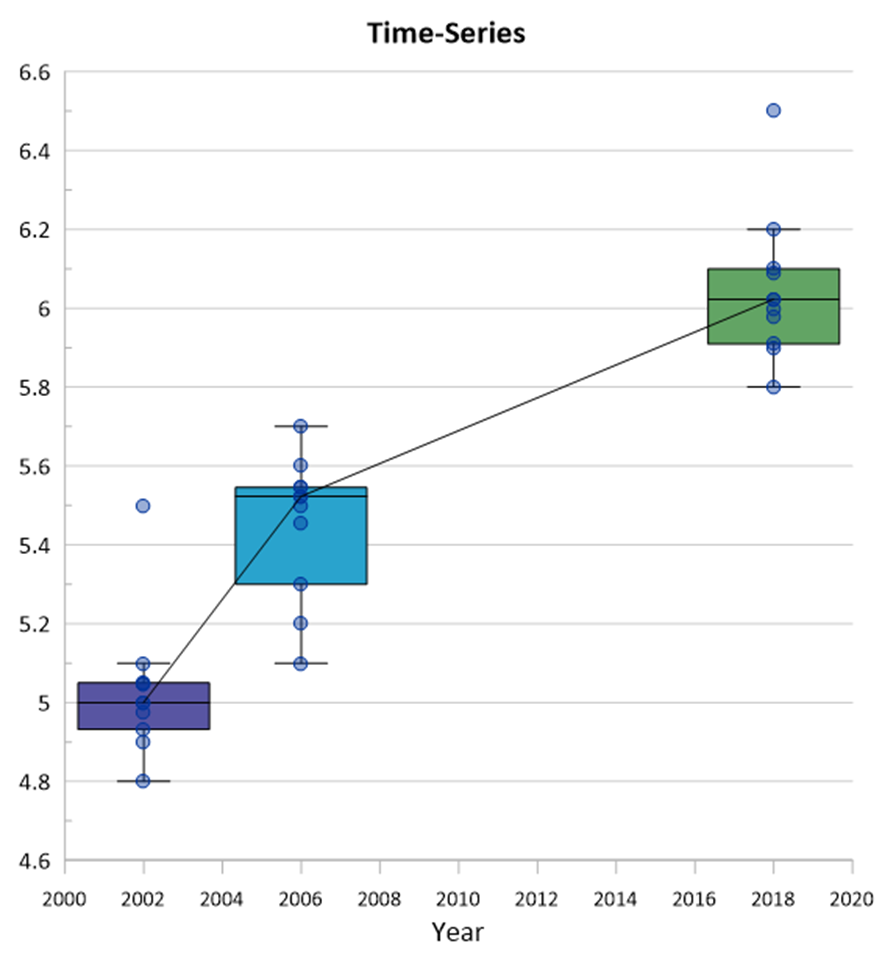
分组箱线图的坐标轴还允许您将箱线图与其他绘图类型组合,让数据讲述的故事更加引人入胜。
这个新功能是什么
该功能让您可以按原始形式输入数据,由 Grapher 根据类别列自动将箱线图拆分为多个组。此功能允许您:
将一列或多列数据拆分为多个组
在按变量分组或按类别分组之间切换
通过直观的颜色方法为箱体设置颜色代码
省去在 Excel 中整理计算数据的繁琐!
具体来说,以下命令已新增/修改:
Home | 新建图形 | 统计图:统计图功能区中新增了四种箱线图变体。它们也可以在向导中找到,并通过 Automation(自动化)调用。
垂直分组箱线图
水平分组箱线图
带缺口的垂直分组箱线图
带缺口的水平分组箱线图
属性管理器 | Plot | Data:新增两个选项,用于更改箱线图读取数据和显示的方式
"Data in groups"(分组数据)复选框
"Group by"(分组依据)下拉列表
属性管理器 | Fill | 颜色方法:三种简便的绘图着色方式
按箱体着色
按类别着色
按变量着色
如何使用
使用此功能,您只需准备一个包含定量数据列和类别数据列的数据文件。
有以下三种方式可以使用此功能:
1. 功能区
a. Home | 新建图形 | 统计图
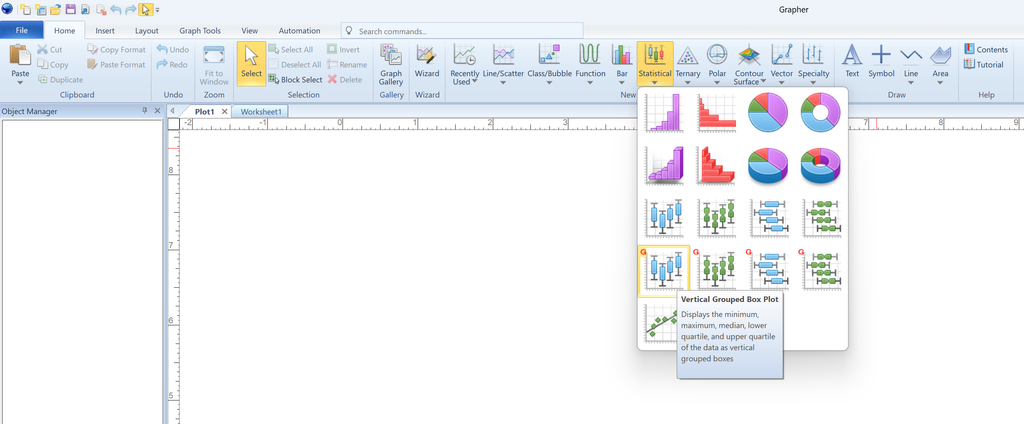
2. 图形向导
a. 像平时一样逐步操作,在第二步中选择任一新的分组箱线图选项
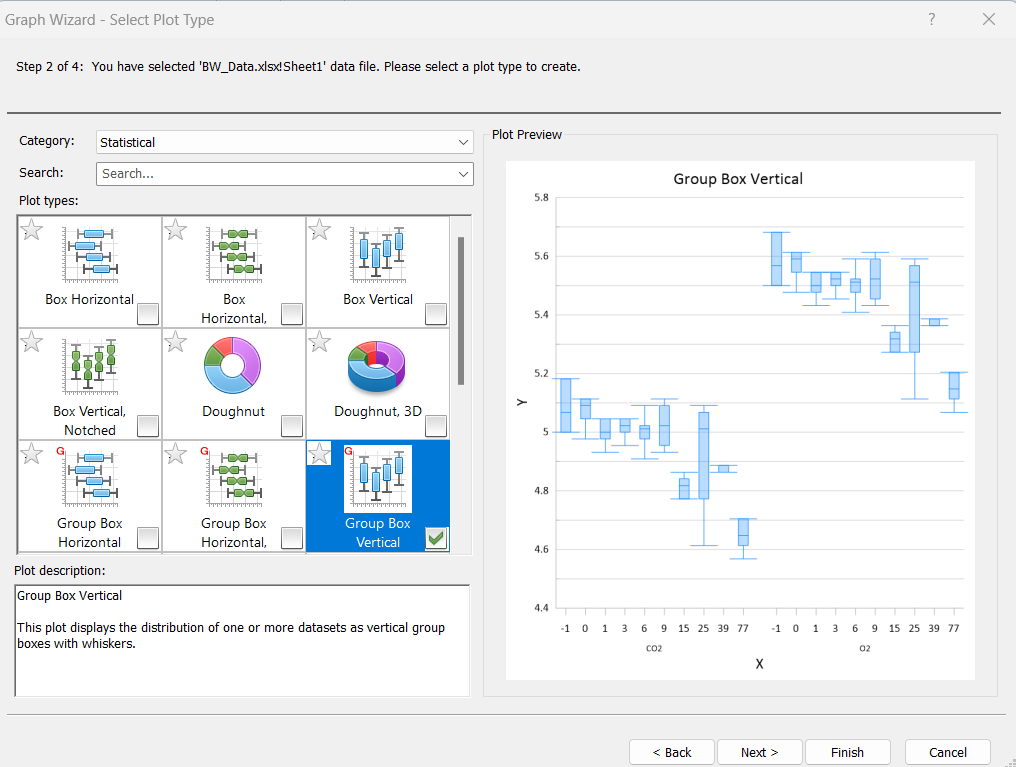
3. 属性管理器
a. 从现有的普通箱线图开始,勾选 "Data in groups"(分组数据)
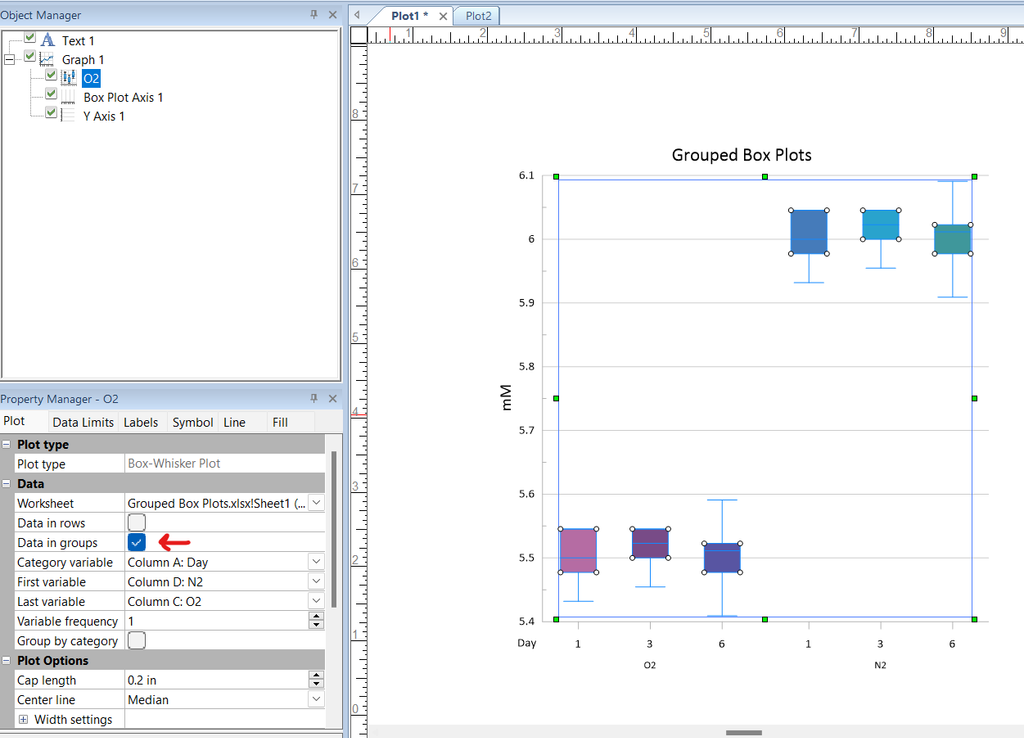
按以下步骤尝试:
1. 从一个普通箱线图开始(新建图形 | 统计图 | 垂直箱线图 | Grouped Box Plots.xlsx):
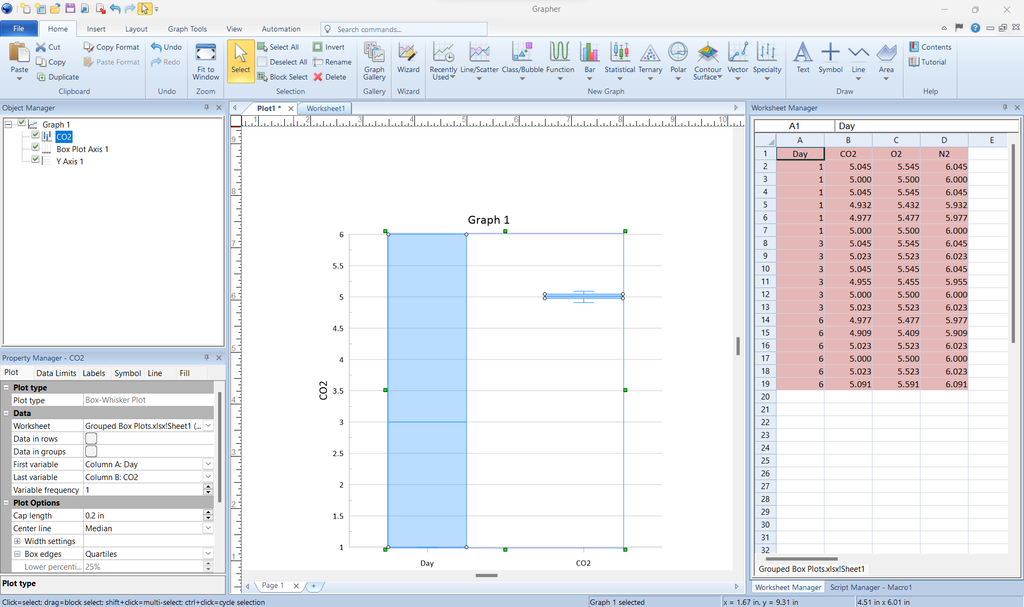
默认行为只是根据 First variable 与 Last variable 之间指定的范围,从单列创建箱线图
2. 属性管理器 | Plot | Data | Data in groups
a. 请确保在 First variable 和 Last variable 下拉列表中正确指定变量列范围。如果首列和末列相同,则只有该列会被分组。
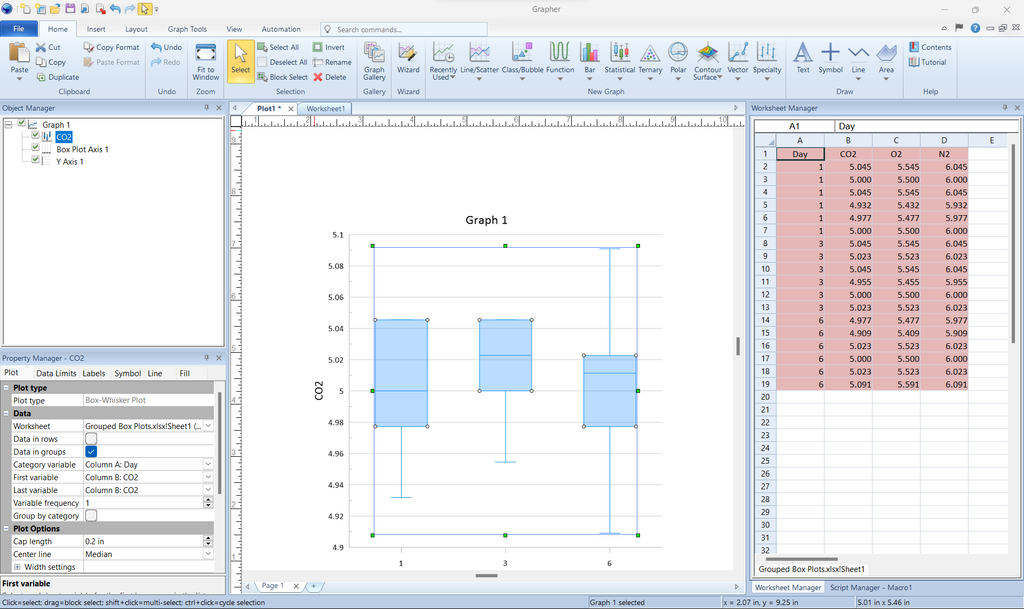
Grapher 检测到 Category 列中有三个唯一值,并将 Column B 的数据分成了三组
3. 将 Last variable 的范围扩展到 Column D:
现在 Grapher 已为三个不同的数据变量绘制了相同的分组
4. 通过选择 属性管理器 | Plot | Data | Group by category/ variable(按类别/变量分组)更改分组方式
需要以不同方式对数据分组?在 "Group by"(分组依据)下拉列表中选择您偏好的分组方式!
5. 最后,通过 属性管理器 | Fill | 颜色方法 使用 Grapher 经典的颜色填充自定义功能,让您的图形更加生动:
直观地为箱体着色,以可视化方式呈现您的分组
如果您有任何问题、疑问或反馈,请联系 svivas@goldensoftware.com
谢谢!
在线留言
尊敬的客户朋友,如您有任何意见建议,请通过下表反馈给我们,我们会尽快与您联系。
|

 400-621-1085


