
|
Office Timeline Lite 快速入门指南
概述 Office Timeline Lite 正式称为"Basic"。 欢迎使用 Office Timeline Lite 插件 —— 感谢您的选择,我们很高兴您能加入!Office Timeline Lite 是一款 PowerPoint 插件,让您能够在自己喜欢的演示工具中快速创建和管理美观的时间轴和甘特图。本指南提供了一些说明和技巧,帮助您快速上手。 A) 开始创建新的时间轴 B) 添加或编辑数据 D) 自定义时间轴 E) 使用主题标准化时间轴 F) 使用模板快速启动项目
阅读完整指南以了解如何充分利用 Office Timeline Lite,或使用上面的链接直接跳转到您最感兴趣的部分。
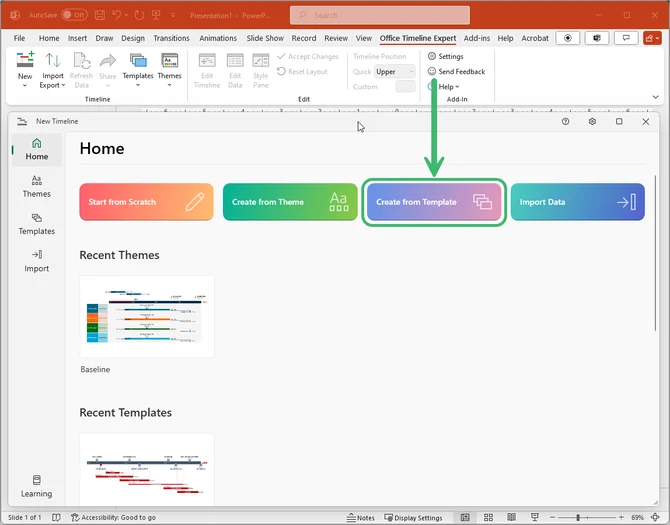
A) 开始创建新的时间轴 使用 Lite 插件,有两种方式可以开始创建新的时间轴或甘特图。
在我们的示例中,我们将 Start from Scratch,这样您就可以看到从头到尾创建专业视觉效果是多么简单。
使用主题或模板:同样从 New 中,选择一个可用的预设计时间轴和甘特图模板,并使用您的项目数据进行更新,或者选择一个主题并开始添加您的数据。
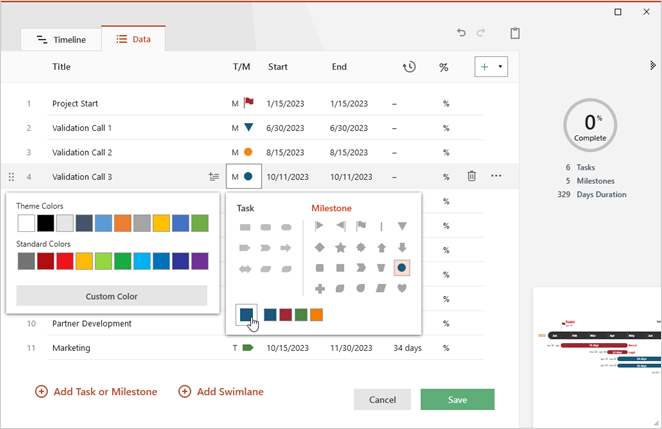
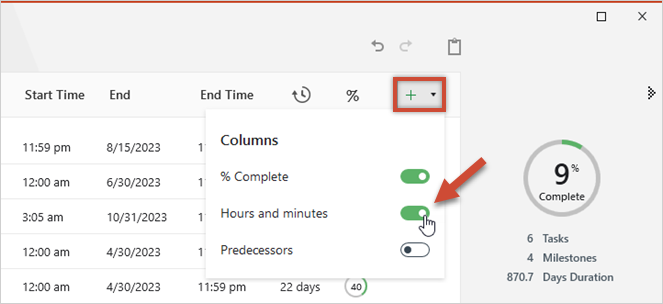
B) 添加或编辑数据 点击 Start from Scratch 后,您将自动进入 Edit Data 选项卡,该选项卡允许您添加或编辑里程碑(M)或任务(T)。 注意: 创建幻灯片后,您还可以通过点击功能区上的 Edit Data 按钮访问数据视图。 对于您希望添加到视觉效果中的每个项目,输入其 Title,选择它将是 Task or Milestone(T/M)以及它的外观,并输入其 Start date and End date(里程碑的开始和结束日期完全相同)。您还可以在此处为任务添加 % Complete,以便轻松跟踪项目进度。
数据向导也是开始尝试颜色和形状的好地方,因为您在这里所做的所有更新都会在时间轴的实时缩略图视图中立即显示。 快速提示:
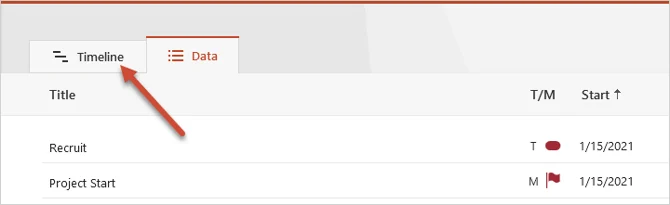
C) 通过视觉效果上的拖放轻松重新排列或更新 在 Edit Data 选项卡中完成添加里程碑和任务后,是时候切换到 Timeline 视图了。要访问它,只需从数据列表中点击 Timeline 选项卡。*(注意:创建幻灯片后,您还可以通过点击功能区上的 Edit Timeline 按钮访问 Timeline 视图。)*
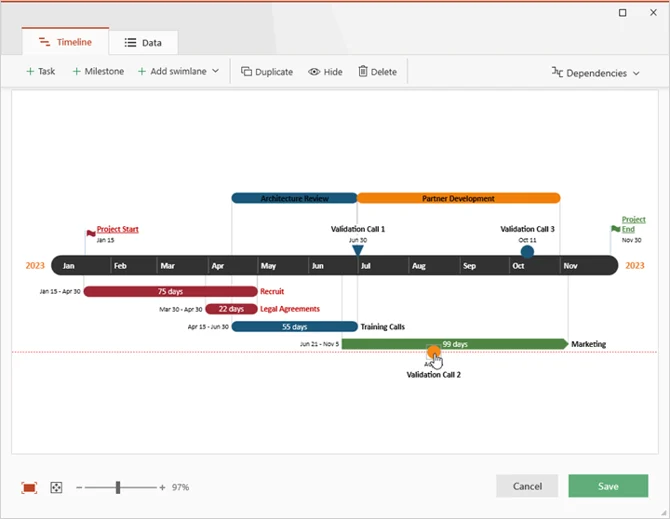
Timeline 视图 是我们在应用程序中最喜欢的地方之一 —— 它提供了一个可视化的拖放编辑器,让您几乎可以立即重新排列、编辑和更新时间轴!
在这个可视化的拖放编辑器中,您可以做的事情有很多:
当您对布局或所做的更新满意后,不要忘记保存更改。
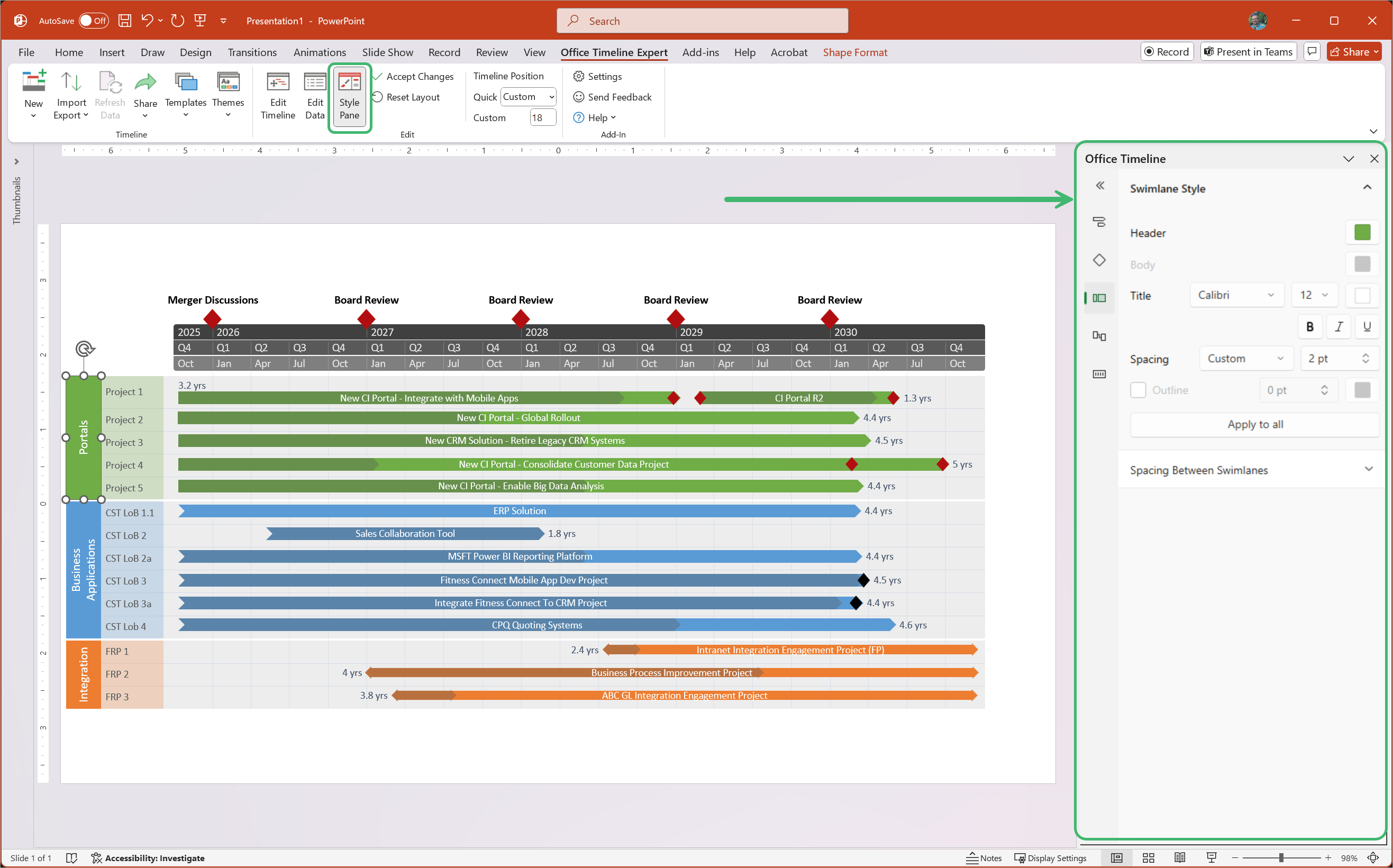
D) 快速自定义时间轴 创建时间轴幻灯片后,您可以使用屏幕右侧的 Office Timeline Style Pane 自定义每个细节。只需在视觉效果上选择所需的对象,即可在窗格中打开其样式选项。
Style Pane 允许您以多种方式自定义时间轴 —— 从形状、大小、颜色和位置到文本、日期格式或 timeline scale(从天到周、月等)。您甚至可以添加额外的内容,如任务持续时间、经过时间、连接符或完成百分比,或隐藏日期和其他详细信息。时间轴上的每个项目都可以从 Style Pane 进行单独自定义,因此您可以让视觉效果完全符合您的要求。
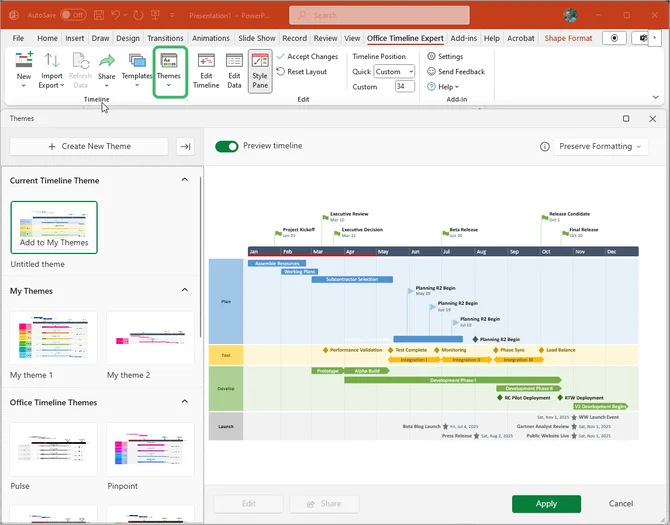
E) 使用主题标准化时间轴 Office Timeline 提供了一系列精美的主题,您可以将其应用于视觉效果,以轻松改变它们的外观,并确保项目通信中的统一风格。只需从 Themes 窗口中选择您喜欢的任何主题,点击 Apply,插件将立即转换您的时间轴。
专家提示: 使用 Expert 版,您甚至可以 创建自己的自定义品牌主题 并 与同事共享,只需点击一下按钮。这将帮助整个团队轻松制作引人注目的时间轴,同时保持品牌一致性。
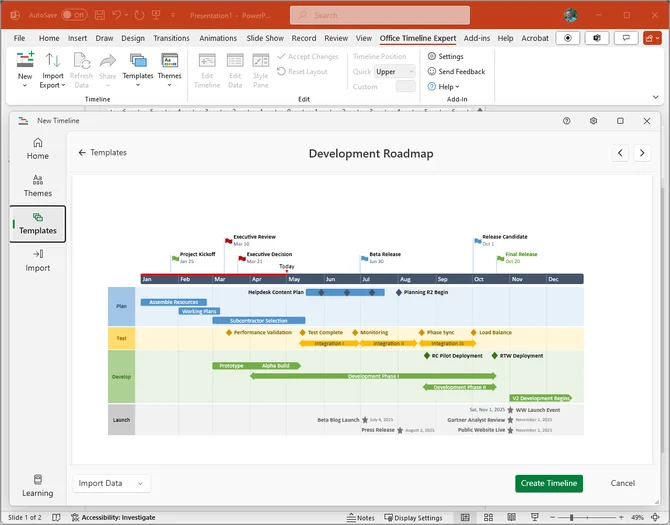
F) 使用模板快速启动项目 Office Timeline 提供了时尚的预设计模板,帮助您更快地开始工作,并节省自定义时间。
在线留言尊敬的客户朋友,如您有任何意见建议,请通过下表反馈给我们,我们会尽快与您联系。
|
||||||||||||||||||||||||||

 400-621-1085


