Office Timeline Free 快速入门指南


概述

欢迎使用 Office Timeline Free —— 我们很高兴您能加入!Office Timeline Free 是一款轻量级的 PowerPoint 插件,让您能够快速创建和管理美观的时间轴、甘特图和泳道图幻灯片,最多可包含 10 个里程碑和任务。本指南提供了一些说明和技巧,帮助您快速上手。

A) 开始创建新的时间轴或泳道图

B) 添加或编辑数据

C) 通过拖放轻松重新排列或更新内容

D) 自定义视觉效果

E) 使用主题标准化时间轴


阅读完整指南以了解如何充分利用免费插件,或使用上面的链接跳转到您感兴趣的部分。但在开始之前,让我们先快速了解一些我们将要提到的时间轴关键对象,以便熟悉它们的名称:


A) 开始创建新的时间轴或泳道图

Office Timeline 功能区

使用免费插件,有两种方式可以开始创建新的时间轴或泳道图:

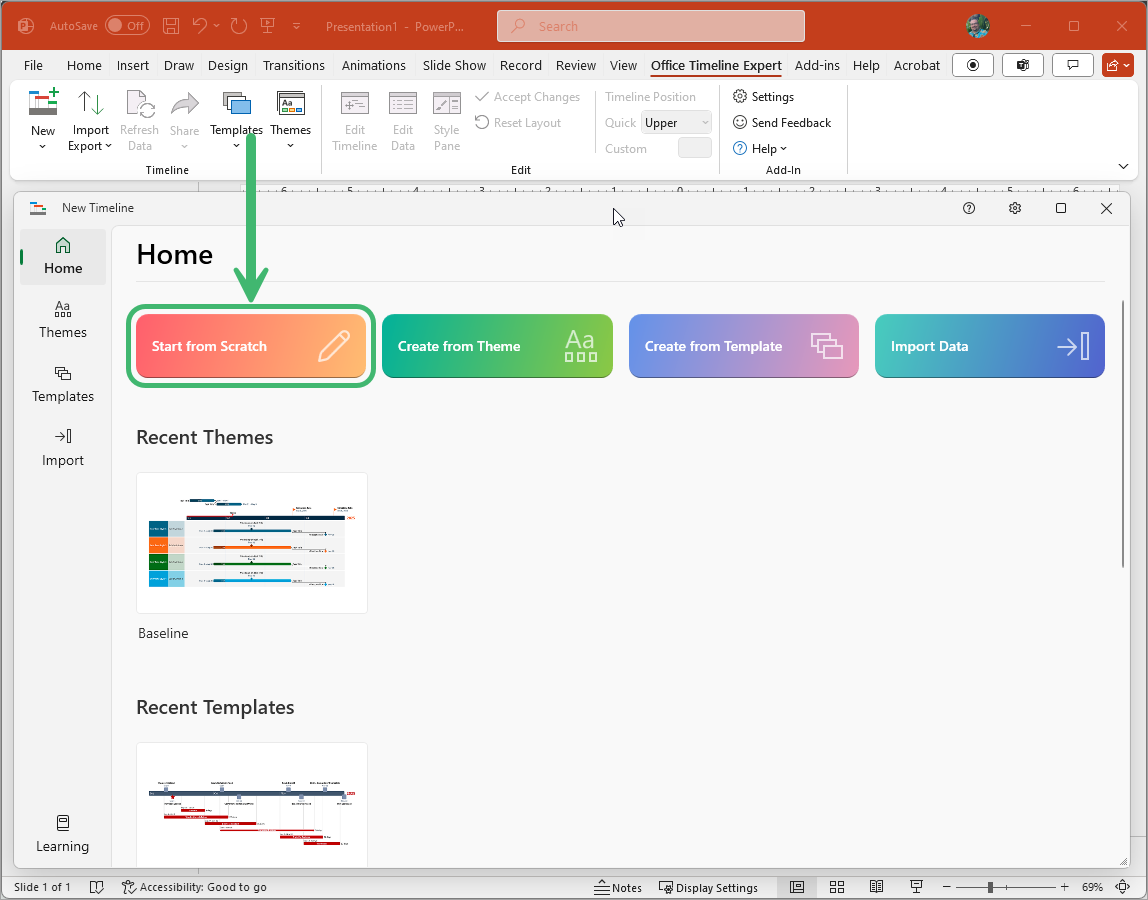
  • 从零开始创建: 在 PowerPoint 的 Office Timeline 功能区中,点击 New 并选择 Start from Scratch
  • 使用 Office Timeline 提供的精美主题: 选择一个预设计的主题来创建具有与所选主题相同样式的时间轴。

如果您选择购买该插件,您还将获得从其他源(如 Excel、Microsoft Project、Jira、Smartsheet 或 Wrike)导入数据的选项,并立即将其转换为时间轴。

在我们的示例中,我们将从点击 Start from Scratch 开始,这样您就可以看到从头到尾创建专业视觉效果是多么简单。

从零开始创建时间轴


B) 添加或编辑数据

点击从零开始创建后,您将自动进入 Edit Data 选项卡,该选项卡允许您添加或编辑里程碑(M)或任务(T),以及创建泳道。

注意: 创建幻灯片后,您还可以通过点击功能区上的 Edit Data 按钮访问数据视图。

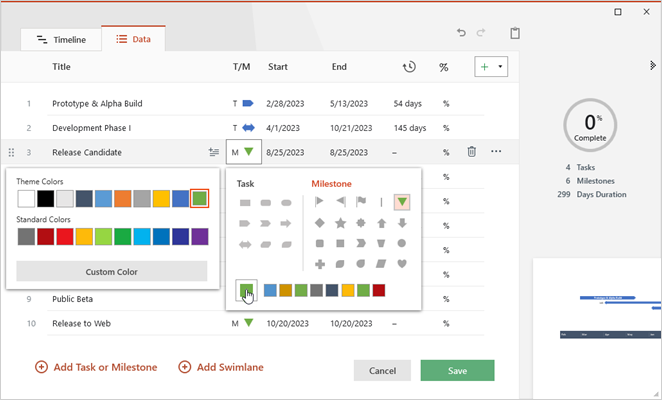
  • 对于您希望添加到视觉效果中的每个项目,输入其 Title,选择它将是 Task or Milestone(T/M),以及它的外观,并输入其 Start date and End date(里程碑的开始和结束日期相同)。您还可以在此处为任务添加 % Complete,以便轻松跟踪项目进度。
    数据视图添加任务和里程碑
  •  

    注意: 数据向导(Data wizard)也是开始调试颜色和形状的绝佳起点,因为你在这里所做的所有修改,都会实时显示在时间轴的缩略图预览中。

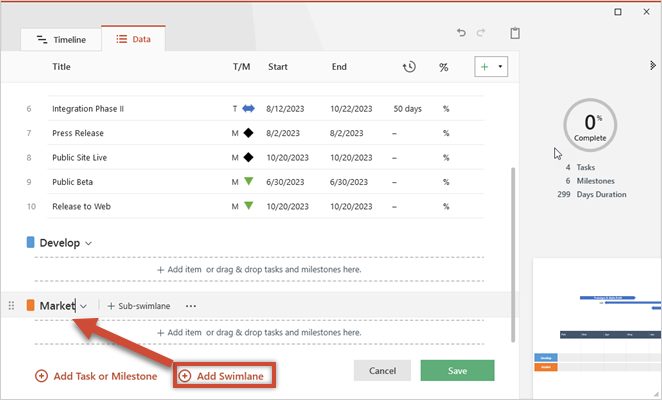
  • 如果您想创建泳道,请点击 Add Swimlane 并为新泳道输入名称。我们建议保持这些名称简短,以确保在视觉效果上完美契合。
    添加泳道数据视图
  • 您还可以添加子泳道,以在泳道内显示多个项目或阶段。只需点击泳道旁边的 + Sub-swimlane 按钮,并为新子泳道选择名称。
    添加子泳道
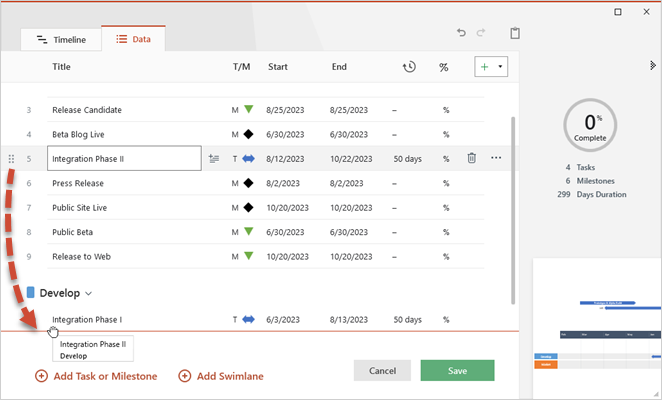
  • 要在泳道或子泳道内添加任务和里程碑,只需在泳道名称正下方点击并输入数据,或者您可以将现有项目中的一些直接拖放到其中。您甚至可以使用拖放将项目从一个泳道或子泳道移动到另一个泳道或子泳道,或者按照您的需要重新排列它们。
    拖放任务到泳道

当您添加、编辑和移动数据时,您可以在右侧看到时间轴的实时预览。您会注意到,不属于任何泳道的一般项目将显示为直接链接到时间刻度。

快速提示:

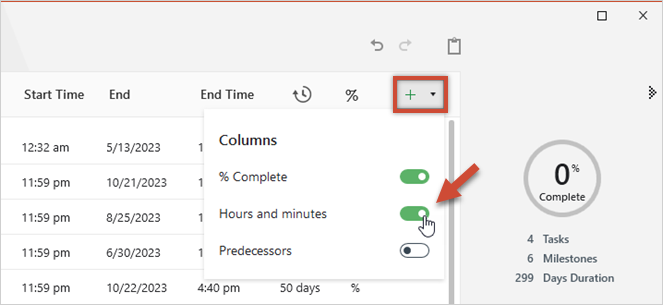
  • 免费插件还允许您创建 按小时或分钟缩放的时间轴和泳道图。只需将 Hours 和 minutes 列添加到表格中,即可输入任务和里程碑的开始和结束时间。
    按小时和分钟创建泳道
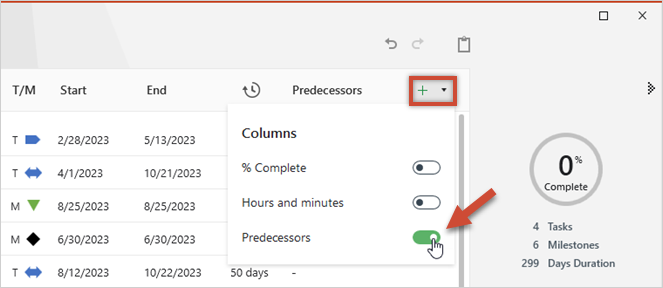
  • Office Timeline Free 还允许您在数据表中添加 Predecessors 列,以便在时间轴上 显示依赖关系
    添加前置任务列
  • 在标准时间轴和甘特图(不包含任何泳道)上,您可以通过在数据列表中点击所需的列标题,快速按 Start Date、End Date 或任何其他标准重新排列任务和里程碑。
  • 在免费版中,只要您在视觉效果上保持最多 10 个里程碑和/或任务,您就可以在时间轴上添加任意数量的泳道或子泳道。


C) 通过视觉效果上的拖放轻松重新排列或更新

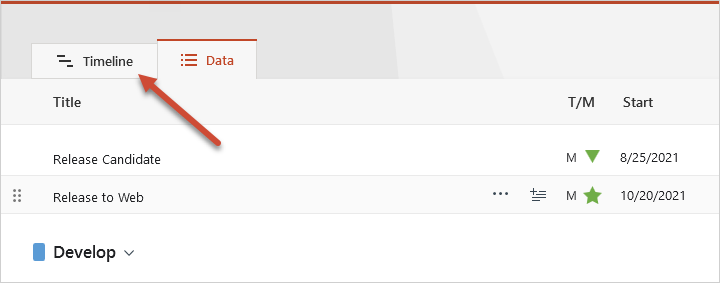
在 Edit Data 选项卡中完成添加里程碑和任务后,是时候切换到 Timeline 视图了。要访问它,只需从数据列表中点击 Timeline 选项卡。(注意:创建幻灯片后,您还可以通过点击功能区上的 Edit Timeline 按钮访问 Timeline 视图。)

Timeline 视图选项卡

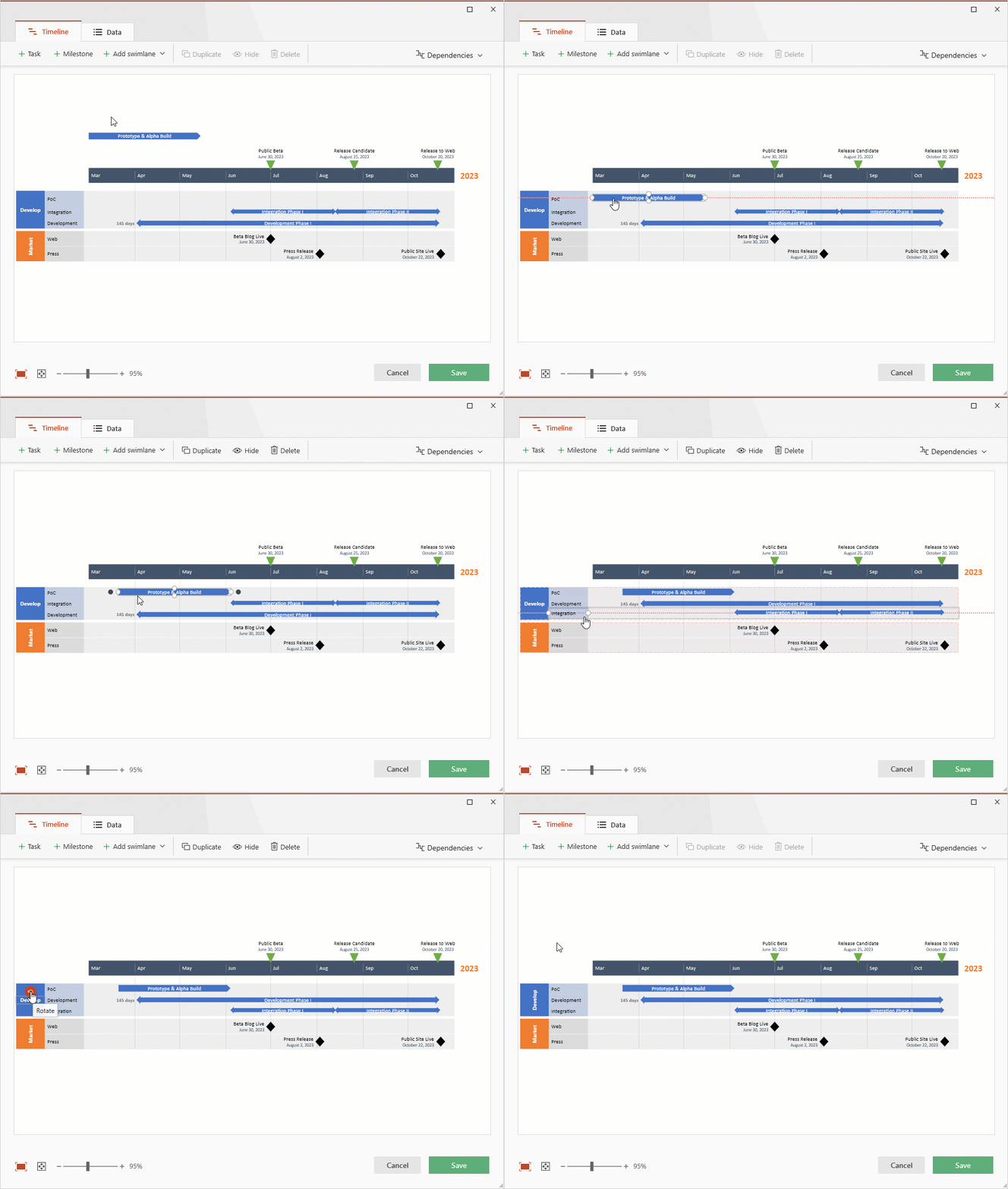
Timeline 视图 是我们在插件中最喜欢的地方之一 —— 它提供了一个可视化的拖放编辑器,让您几乎可以立即重新排列、编辑和更新图形!

拖放时间轴视图免费版

在这个可视化的拖放编辑器中,您可以做的事情有很多:

  • 将里程碑和任务从时间刻度拖放到泳道或子泳道
  • 轻松重新排列任务和里程碑
  • 水平拖动里程碑和任务以立即更新其日期
  • 通过拖动任务条的角落来更改其持续时间
  • 重新排列整个泳道,甚至将它们拆分到时间刻度的上方和下方
  • 重新排列子泳道或将它们移动到新的"父"泳道
  • 旋转和调整泳道标题的大小以更好地适配
  • 将里程碑和任务从一个泳道拖动到另一个泳道,或将它们移出泳道,链接到时间刻度
  • 将里程碑和任务分组在一行上,甚至将里程碑放在任务上
  • 更改任何文本或日期的位置
  • 调整文本框和任务条的大小以更好地适配
  • 快速重新定位幻灯片上的时间轴
  • 使用 Timeline 视图顶部的简单控件添加、复制、隐藏或删除项目
  • 双击直接在视觉效果上编辑任何文本或日期

当您对布局或所做的更新满意后,不要忘记保存更改。

高级提示:

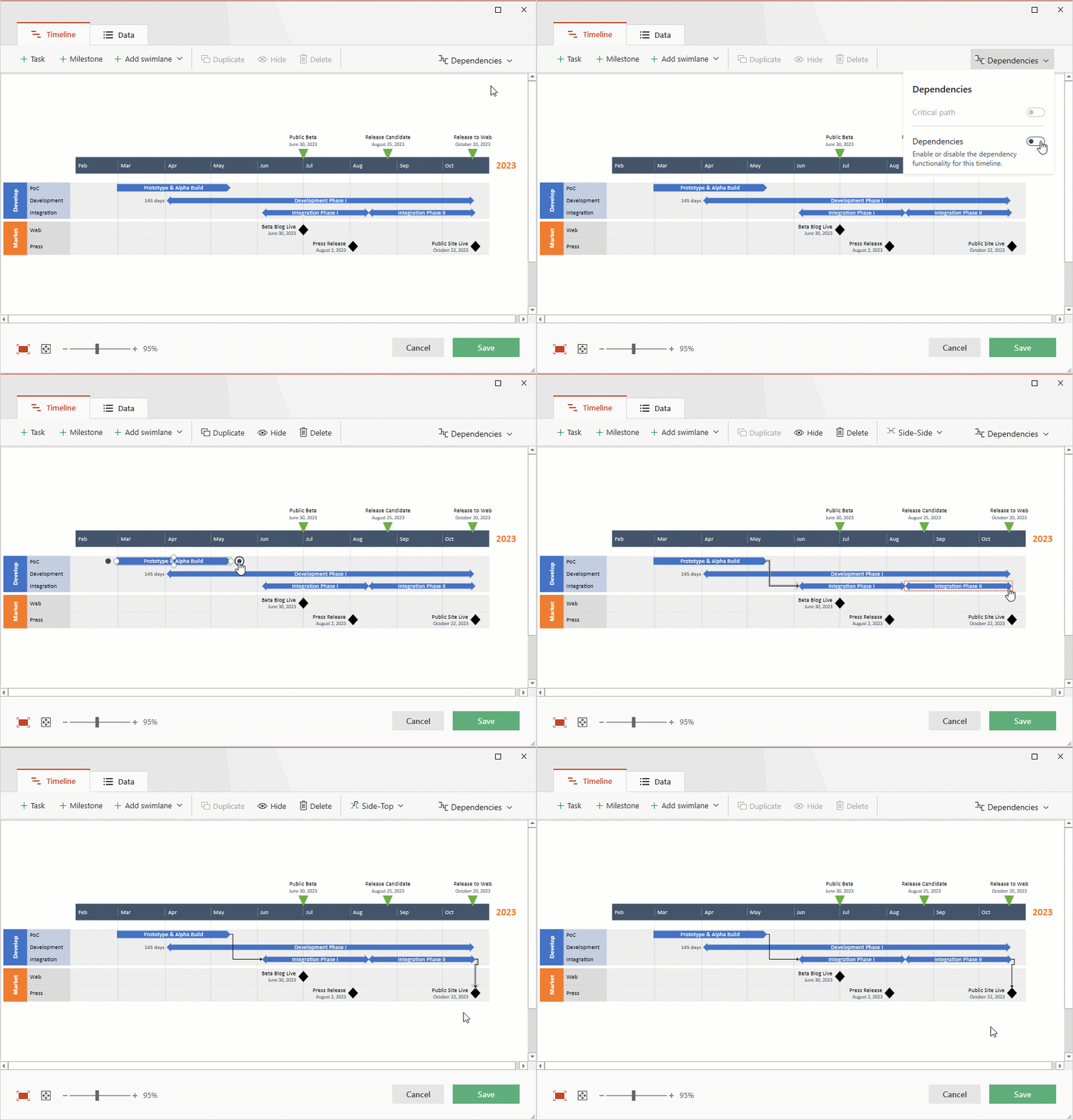
Timeline 视图还允许您快速在任务和里程碑之间 创建依赖关系链接。只需确保先启用依赖关系(如果尚未启用),然后通过 拖放 来链接项目。

添加依赖关系时间轴视图


D) 快速自定义时间轴

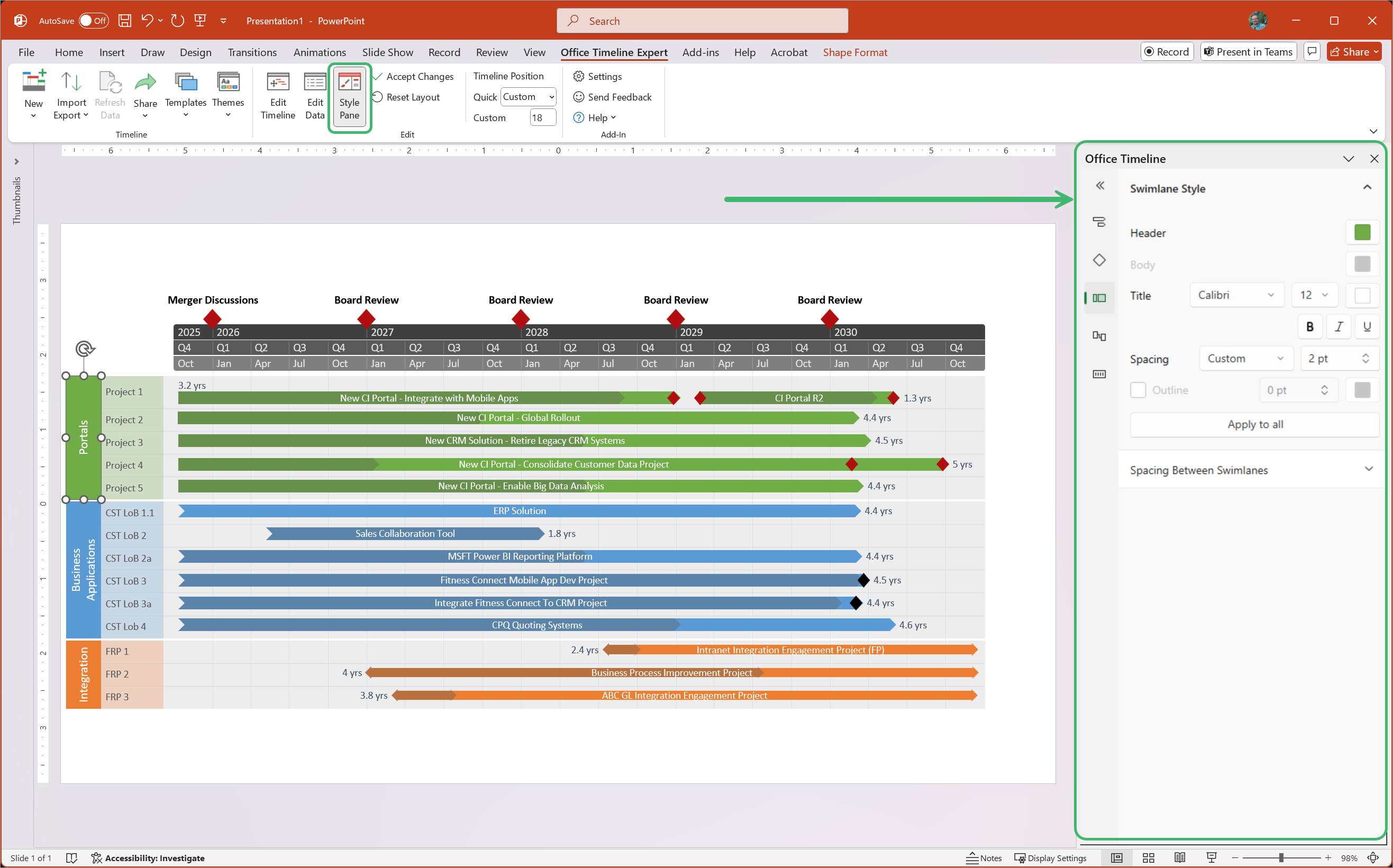
创建时间轴或泳道图幻灯片后,您可以使用屏幕右侧的 Office Timeline Style Pane 自定义每个细节。只需在视觉效果上选择所需的对象,即可在窗格中打开其样式选项。

样式面板

Style Pane 允许您以多种方式自定义时间轴和泳道元素 —— 从形状、大小、颜色和位置到文本、日期格式或时间刻度(从天到周、月等)。您甚至可以添加额外的内容,如任务持续时间、经过时间、连接符或完成百分比,或隐藏日期和其他详细信息。时间轴上的每个项目都可以从 Style Pane 进行自定义,因此您可以让视觉效果完全符合您的要求。


E) 使用主题标准化时间轴

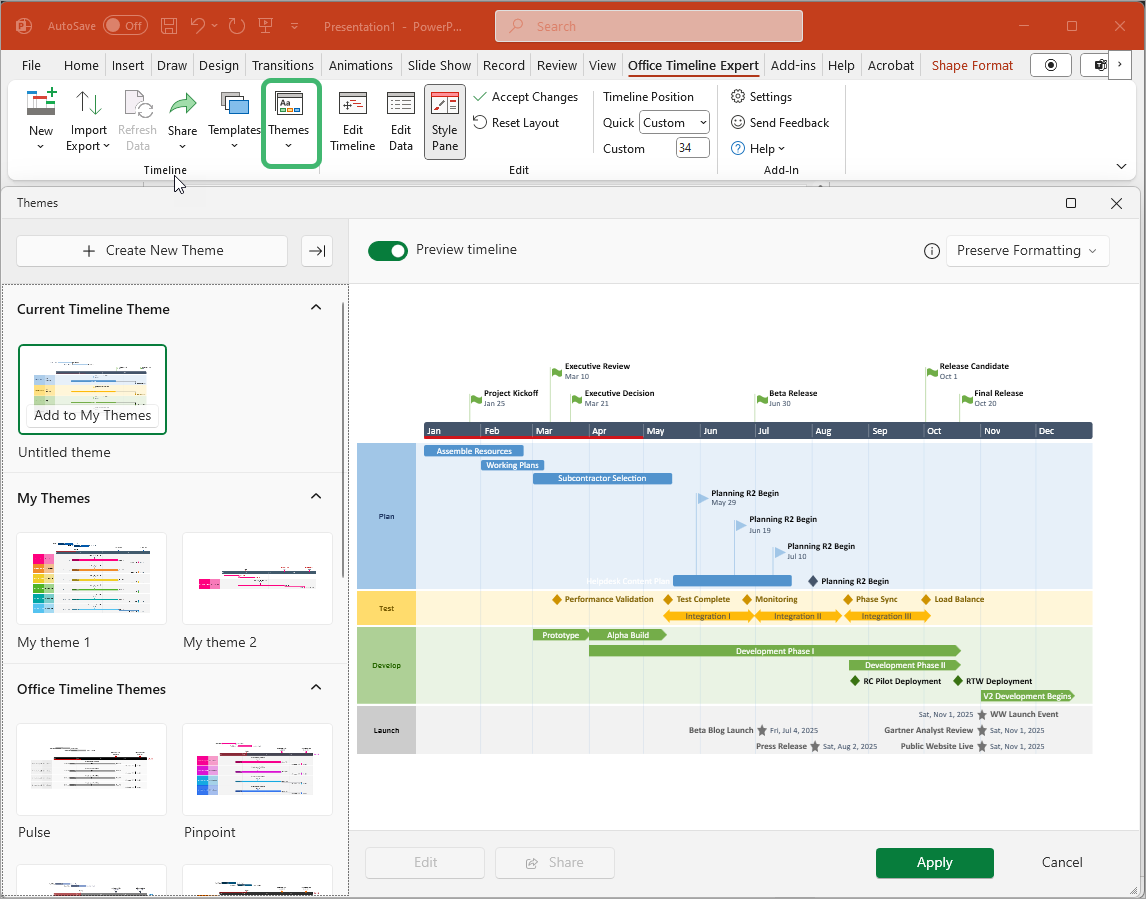
Office Timeline 提供了一系列精美的主题,您可以将其应用于视觉效果,以轻松改变它们的外观,并确保项目通信中的统一风格。只需从 Themes 窗口中选择您喜欢的任何主题,点击 Apply,插件将立即转换您的时间轴。

主题窗口

专家提示: 使用 Expert 版,您甚至可以 创建自己的自定义品牌主题与同事共享,只需点击一下按钮。这将帮助整个团队轻松制作引人注目的时间轴,同时保持品牌一致性。

上述步骤和提示应该能帮助您快速上手。如果您有任何问题或需要帮助,请不要犹豫联系我们。我们将很乐意为您提供帮助。


在线留言

尊敬的客户朋友,如您有任何意见建议,请通过下表反馈给我们,我们会尽快与您联系。


联系我们


微信公众号

咨询微信

企业店铺

400-621-1085

(节假日期间办公室座机如无人接听,请选择其他联系方式,感谢理解!祝您节日快乐!)


联系我们 快速链接 产品推荐 上海卡贝信息技术有限公司

©2025  上海卡贝信息技术有限公司

产品中心

下载中心

站点地图

隐私政策


销售QQ咨询

产品QQ咨询

淘宝店铺


概览

Online版

Lite版

Plus版

Expert版


thinkcell

GraphPad Prism

SmarPLS

Stata

HLM

IRTPRO

flexMIRT

IBM SPSS Statistics

NVivo

MAXQDA

ATLAS.ti

EditPlus

Citavi

CLIMEX&DYMEX

E-Prime

e!Sankey

Flavor-Base

Lighting Chart

Lingo4

Litera

Qualtrics