Office Timeline Plus 快速入门
概述
欢迎并感谢您选择 Office Timeline Plus(原 Pro+ 版)。很高兴您能加入我们!Office Timeline Plus 是一款强大的 PowerPoint 插件,帮助您在喜爱的演示工具中快速制作和管理专业的时间轴、项目路线图和组合幻灯片。本指南提供了快速入门的说明和技巧。
A) 开始新的项目或程序时间轴
B) 添加或编辑数据
C) 通过拖放重新排列或更新任何内容
D) 自定义您的时间轴
E) 使用主题标准化时间轴
F) 使用模板快速启动时间轴
阅读完整指南,了解如何充分利用 Office Timeline Plus 插件,或使用上面的链接跳转到您感兴趣的主题。但在开始之前,让我们快速了解一下本指南中将提到的一些关键时间轴对象,以便熟悉它们的名称:
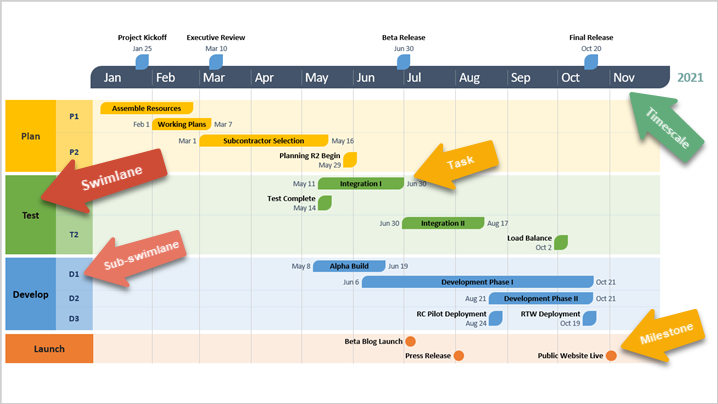
A) 开始新的项目或程序时间轴

Office Timeline Plus 为您提供了 3 种简单的方式来开始新的项目或程序时间轴:
- 从头开始制作: 从 PowerPoint 功能区上的 Office Timeline Plus 选项卡中,单击 New 并选择 Start from Scratch。
- 使用主题或模板: 同样从 New 中,选择一个可用的内置主题和模板,并用您的项目数据更新它。
- 从其他来源导入数据: 单击 Office Timeline 选项卡上的 Import 从 Excel 中提取现有数据,并立即将其转换为时间轴或程序幻灯片。无论您从哪个工具导入数据,步骤都非常相似。
为了本指南的目的,我们将 Start from Scratch,这样您就可以看到从头到尾制作令人印象深刻的程序时间轴或路线图是多么简单。
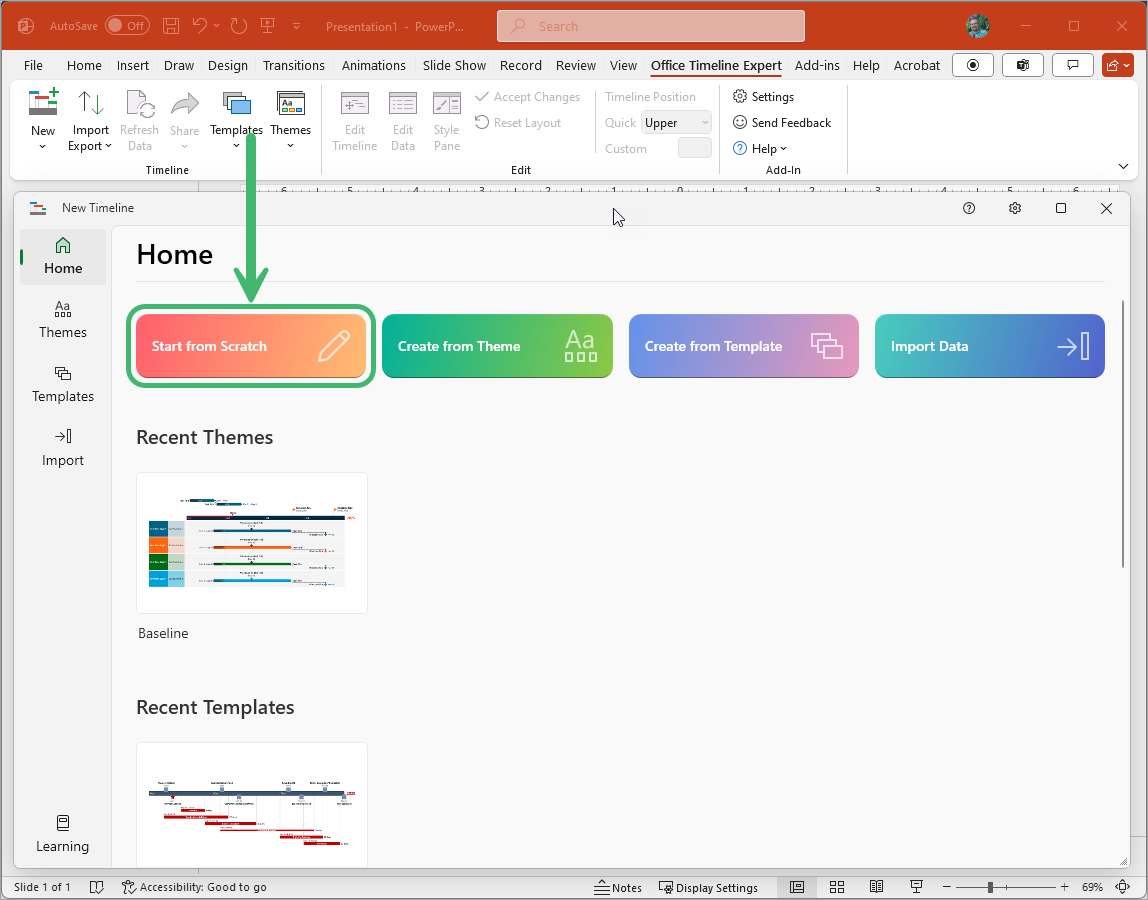
B) 添加或编辑数据
当您在 Timeline Wizard 中单击 Start from Scratch 时,它将打开 Edit Data view,允许您添加和编辑里程碑和任务,以及定义泳道和子泳道(嵌套在"父"泳道中的"子"泳道)。
- 对于您想要添加到时间轴的每个任务或里程碑,输入其 Title,选择其类型 - 任务 (T) 或里程碑 (M) - 并输入其 Start date 和 End date(里程碑的 Start 和 End 日期将完全相同)。您还可以在这里添加任务的 % Complete 以显示进度。
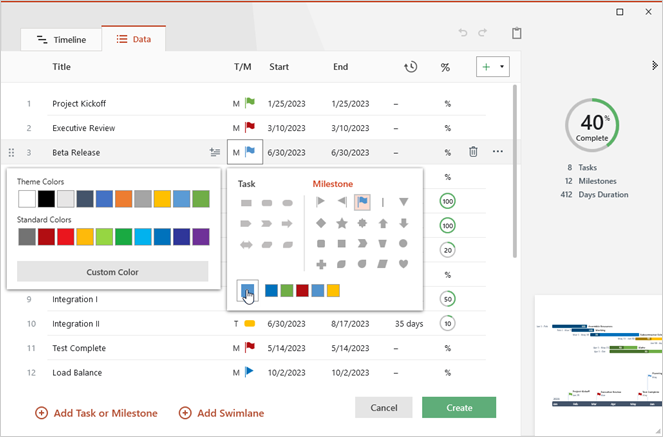
注意:Data view 是开始尝试颜色和形状的好地方。您在这里所做的所有更改都会立即显示在时间轴的实时缩略图视图中。
- 要创建泳道,单击 Add Swimlane 并为您的新泳道输入一个名称。我们建议保持这些名称简短,以便在幻灯片上获得最佳适配。
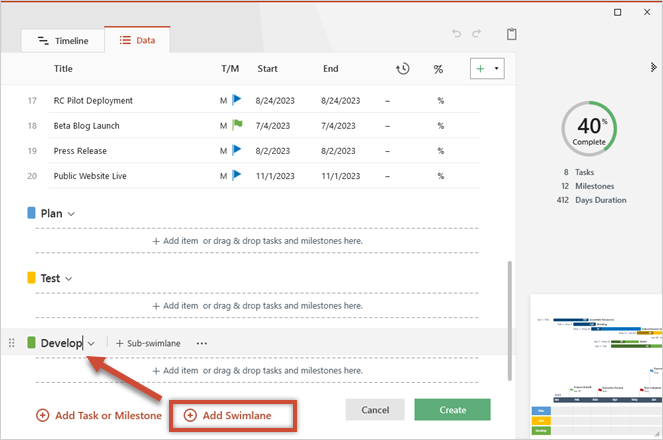
- 您还可以添加子泳道,在泳道内显示多个项目或阶段。只需单击泳道旁边的 + Sub-swimlane 按钮,并为新的子泳道选择一个名称。

- 要在泳道或子泳道内添加任务和里程碑,单击泳道名称正下方并输入您的数据,或者您可以将一些现有项目拖入其中。您甚至可以通过拖放将项目从一个泳道或子泳道移动到另一个泳道或子泳道,或者按照您认为合适的方式重新排序它们。
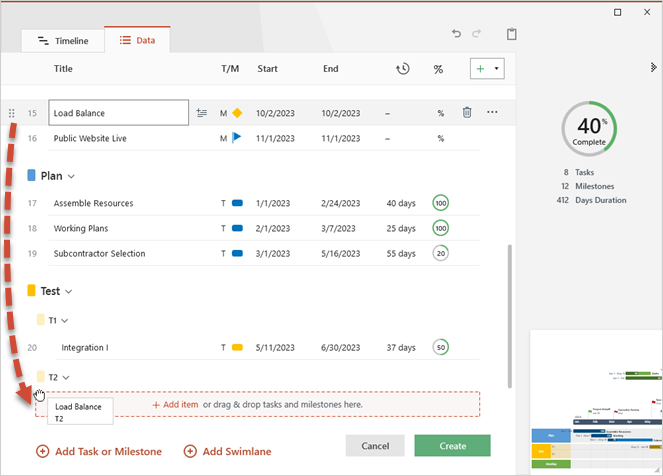
当您添加和编辑数据时,请查看右侧时间轴的实时预览。您会注意到不属于任何泳道或子泳道的项目将直接链接到时间刻度。
快速提示:
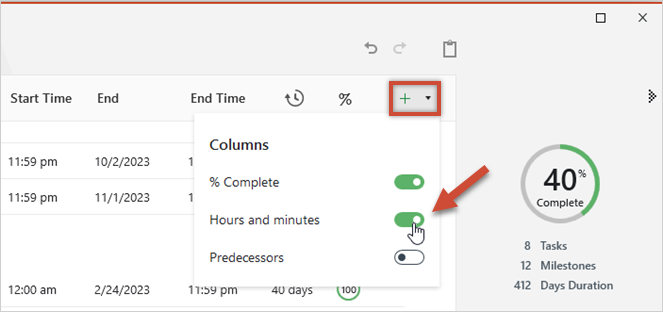
- 使用 Plus,您甚至可以将子泳道幻灯片制作成按小时或分钟缩放。要为您的任务和里程碑输入 Start 和 End 时间,只需将 Hours & Minutes 列添加到您的数据表中。
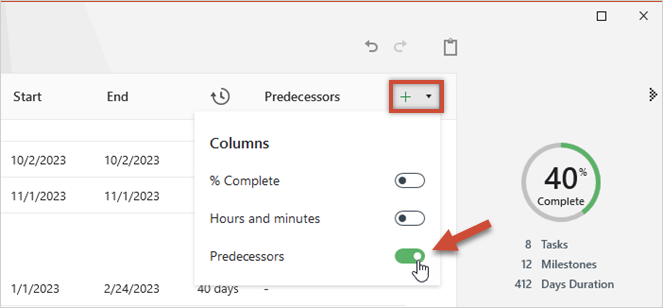
- 如果您想在时间轴上显示依赖关系,Office Timeline Plus 还允许您向数据表添加 Predecessors 列。
- 在标准时间轴和甘特图(没有 Swimlanes)上,您可以只需单击任何列标题即可按 Start Date、End Date 或任何其他列标题即时重新排序您的任务和里程碑。
- 创建时间轴幻灯片后,您可以随时访问 Data View进行调整或更新。为此,只需单击 Office Timeline 选项卡上的 Edit Data 按钮。
C) 通过拖放重新排列或更新任何内容
在 Data 视图中完成添加数据后,是时候移动到 Timeline 视图了。要访问它,单击数据列表上方的 Timeline 选项卡。
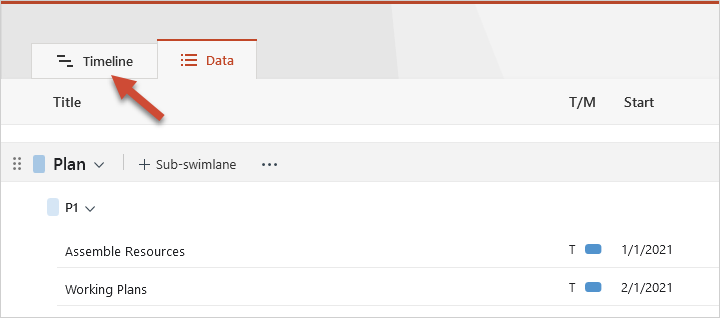
注意: 创建幻灯片后,您还可以通过单击功能区上的 Edit Timeline 按钮来访问 Timeline 视图。
Timeline view 是我们对 Plus 插件最喜欢的功能之一 - 它是一个简单的可视化拖放编辑器,让您可以即时重新排列、编辑和更新程序时间轴上的任何项目。
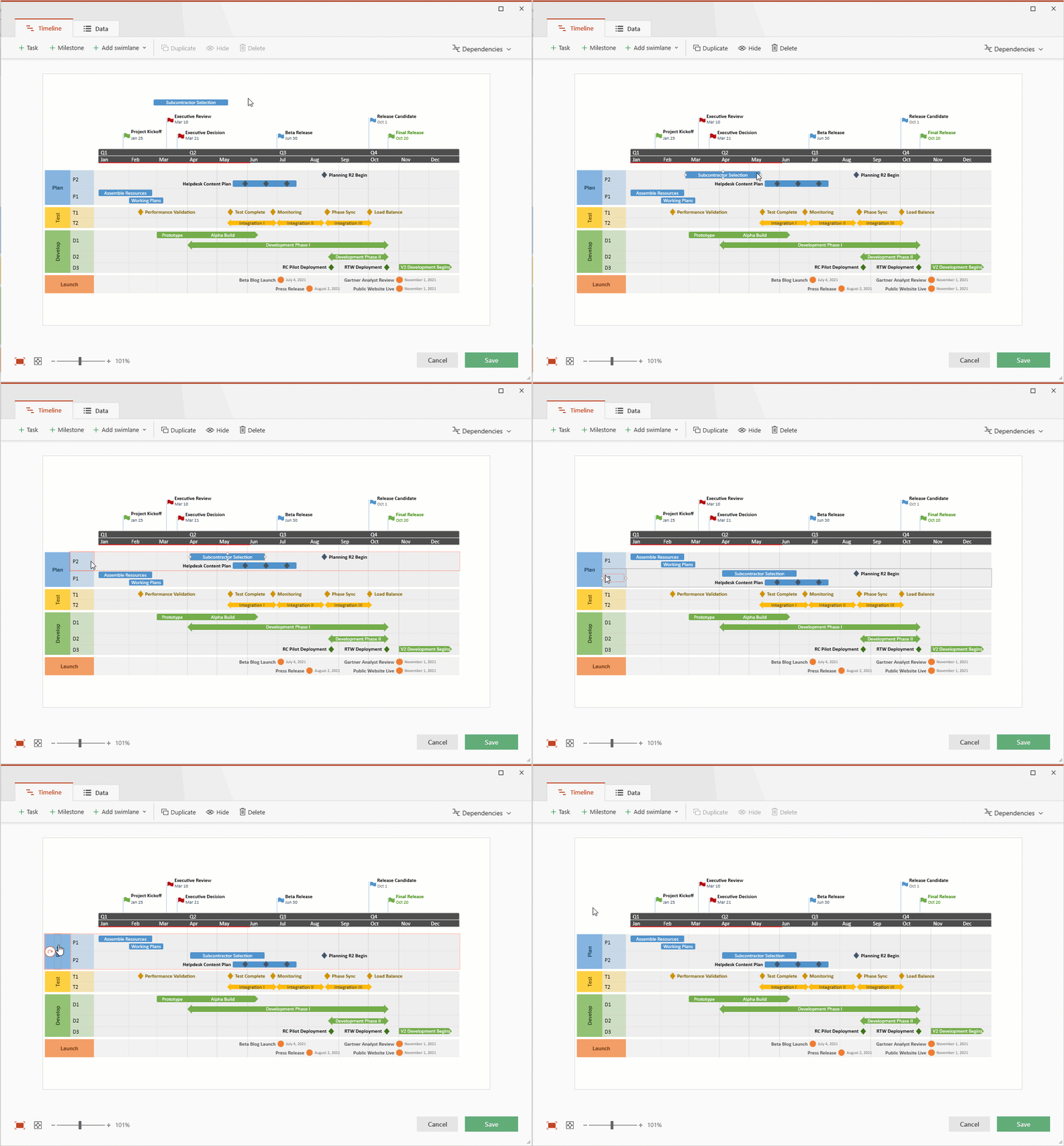
以下是您可以在 Edit Timeline 视图中进行的一些更改:
- 将里程碑和任务从时间刻度拖放到泳道或子泳道中。
- 轻松重新排序项目。
- 水平拖动里程碑和任务以立即更新它们的日期。
- 通过角落拖动任务栏以更改它们的持续时间。
- 重新排列整个泳道,甚至将它们拆分到时间刻度的上方和下方。
- 重新排序子泳道或将它们移动到新的"父"泳道。
- 旋转和调整泳道标题的大小以获得更好的适配。
- 将里程碑和任务从一个泳道或子泳道拖放到另一个泳道或子泳道,或将它们移到泳道外部,直接链接到时间刻度。
- 将里程碑和任务分组到一行中,甚至将里程碑放在任务上。
- 更改任何文本或日期的位置。
- 调整任务栏和文本框的大小以获得更好的适配。
- 快速在幻灯片上重新定位时间轴。
- 水平拖动时间刻度以调整其宽度。
- 使用 Timeline 视图顶部的简单控件添加、复制、隐藏或删除项目。
- 双击以编辑任何文本或日期。
它使得更新计划或找到完美的布局变得如此简单!
高级提示:
Timeline 视图还让您可以快速在任务和里程碑之间创建依赖关系链接。只需确保首先启用依赖关系(如果尚未启用),然后简单地拖放以链接项目。
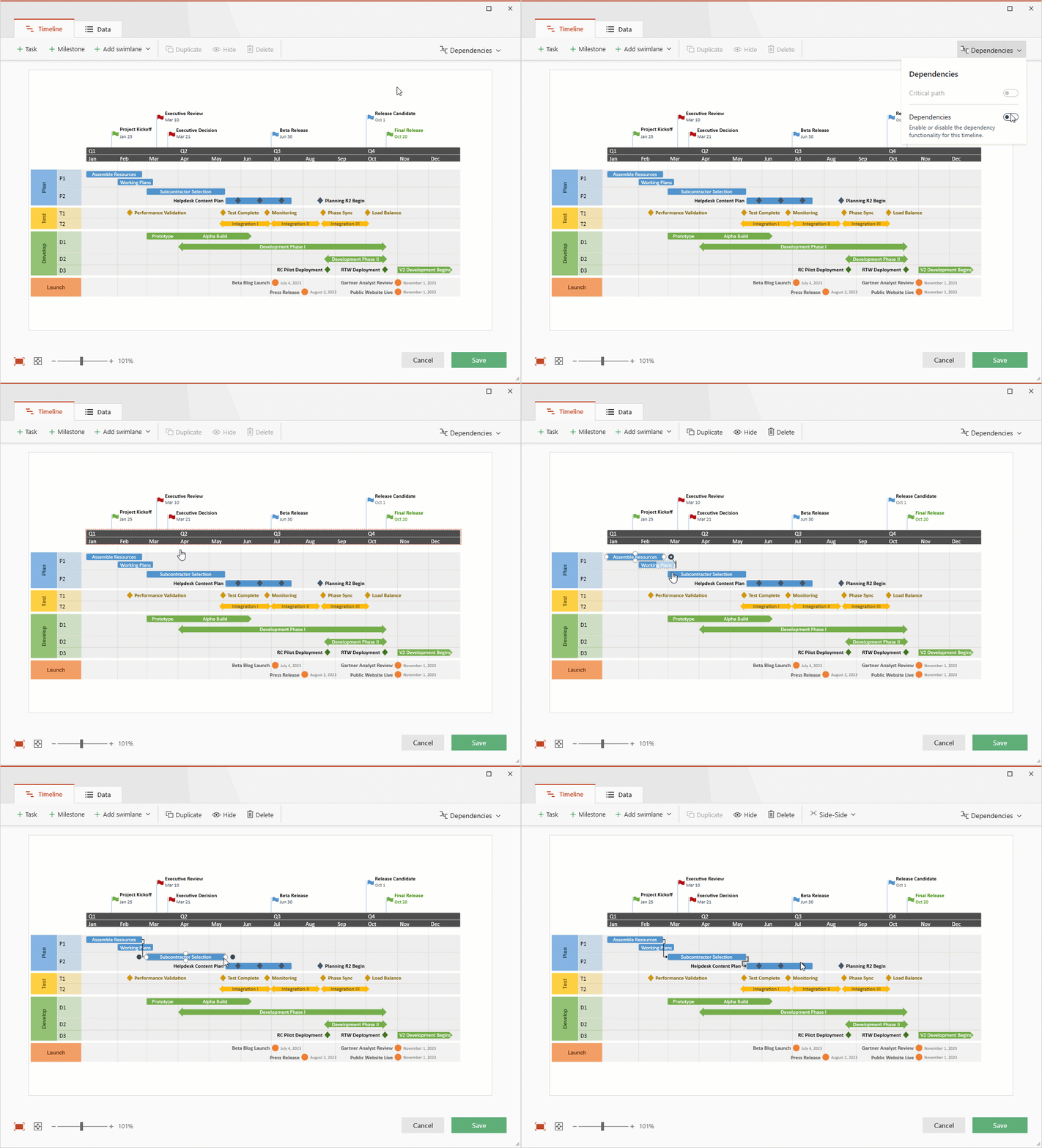
D) 快速自定义您的时间轴
创建项目或程序时间轴后,您可以使用屏幕右侧的 Office Timeline Style Pane 单独自定义每个细节。只需选择所需的对象以在窗格中打开其样式选项。
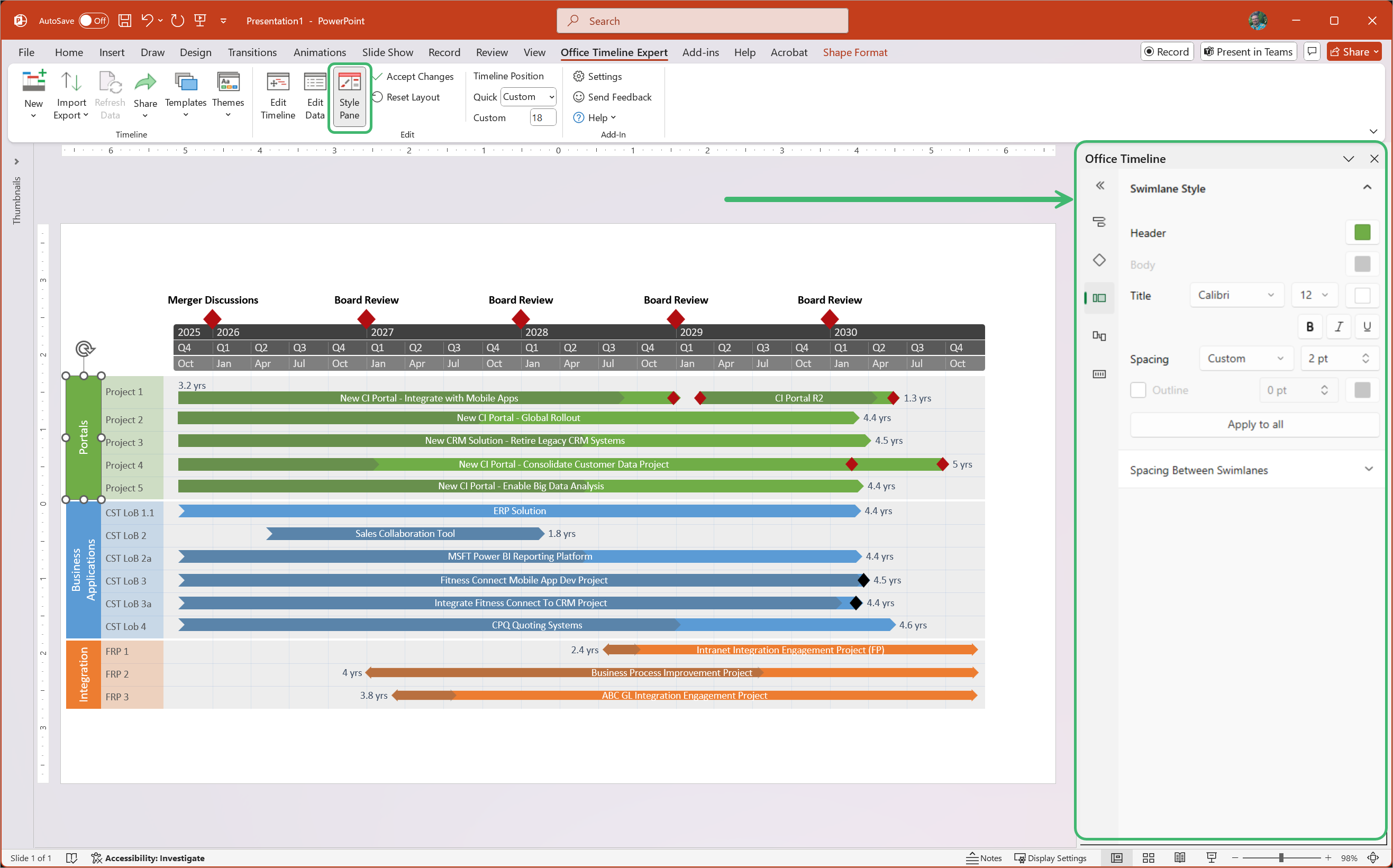
- 您可以以多种方式单独设置泳道和子泳道的样式 - 例如,更改背景颜色、添加轮廓、更改文本字体和颜色,以及添加或删除网格线。
- 里程碑和任务也很容易个性化 - 从 Style Pane 快速更改它们的形状、颜色、大小和文本字体,或自定义连接线。
- Style 窗格还让您只需单击几下即可自定义时间刻度 - 更改颜色和文本样式,调整时间刻度(从天到周、月等),甚至添加多个时间刻度。您可以显示额外内容,例如任务持续时间、经过时间、"Today"标记或完成百分比,或者隐藏日期和其他详细信息。
时间轴上的每个项目都可以从 Style 窗格完全自定义,因此您可以创建利益相关者真正会阅读的令人惊叹的程序幻灯片。
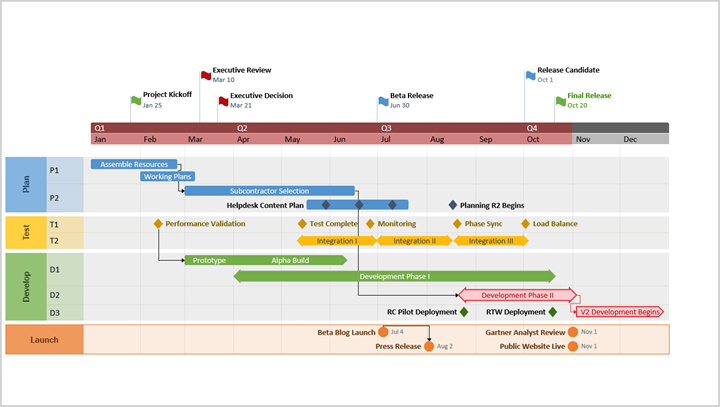
E) 使用主题标准化时间轴
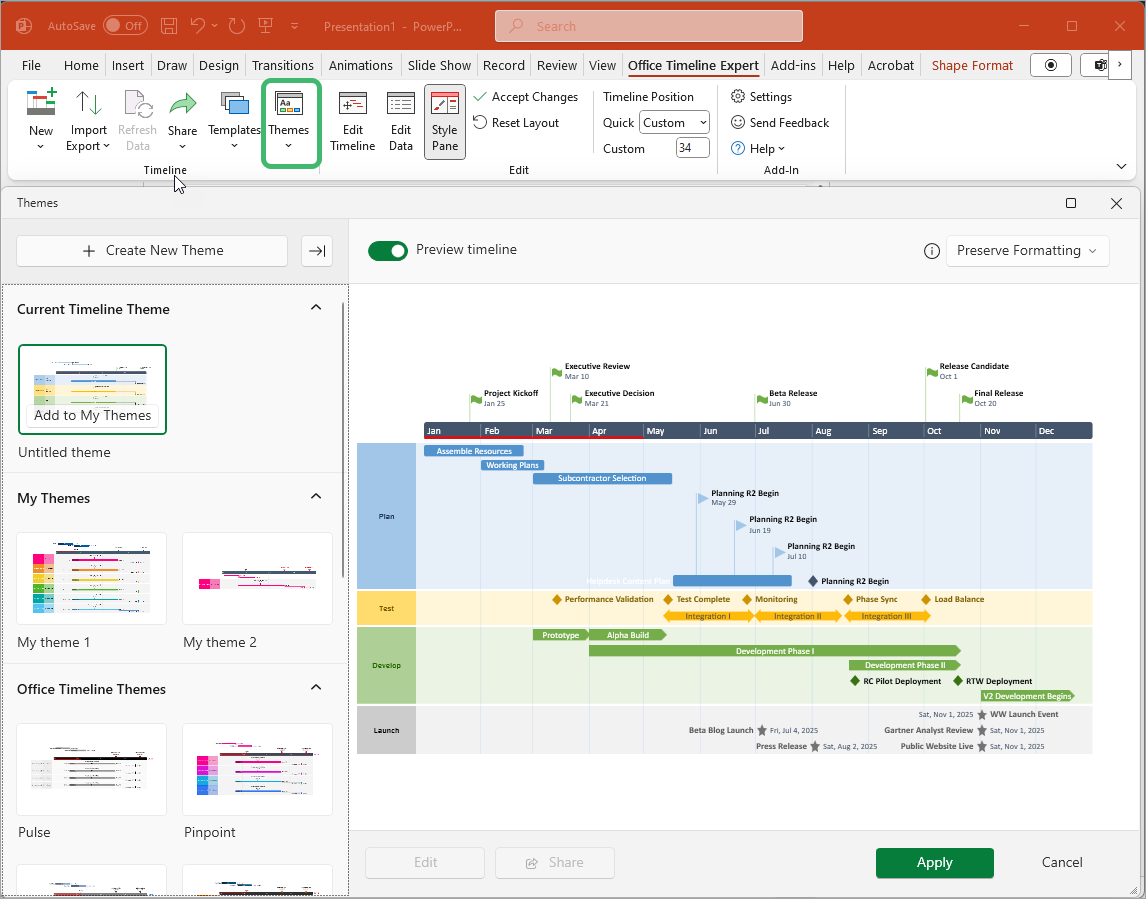
Office Timeline 附带了一套精美的主题,您可以将其应用于视觉效果以轻松更改其外观,并确保项目沟通中的统一风格。只需从 Themes 窗口中选择您喜欢的任何主题,单击 Apply,插件将立即转换您的时间轴。
F) 使用模板快速启动时间轴
Office Timeline Plus 解锁了专业外观的内置模板,帮助您快速入门并节省设置常规布局的时间。使用模板,您可以快速制作带有泳道和子泳道的甘特图或路线图。
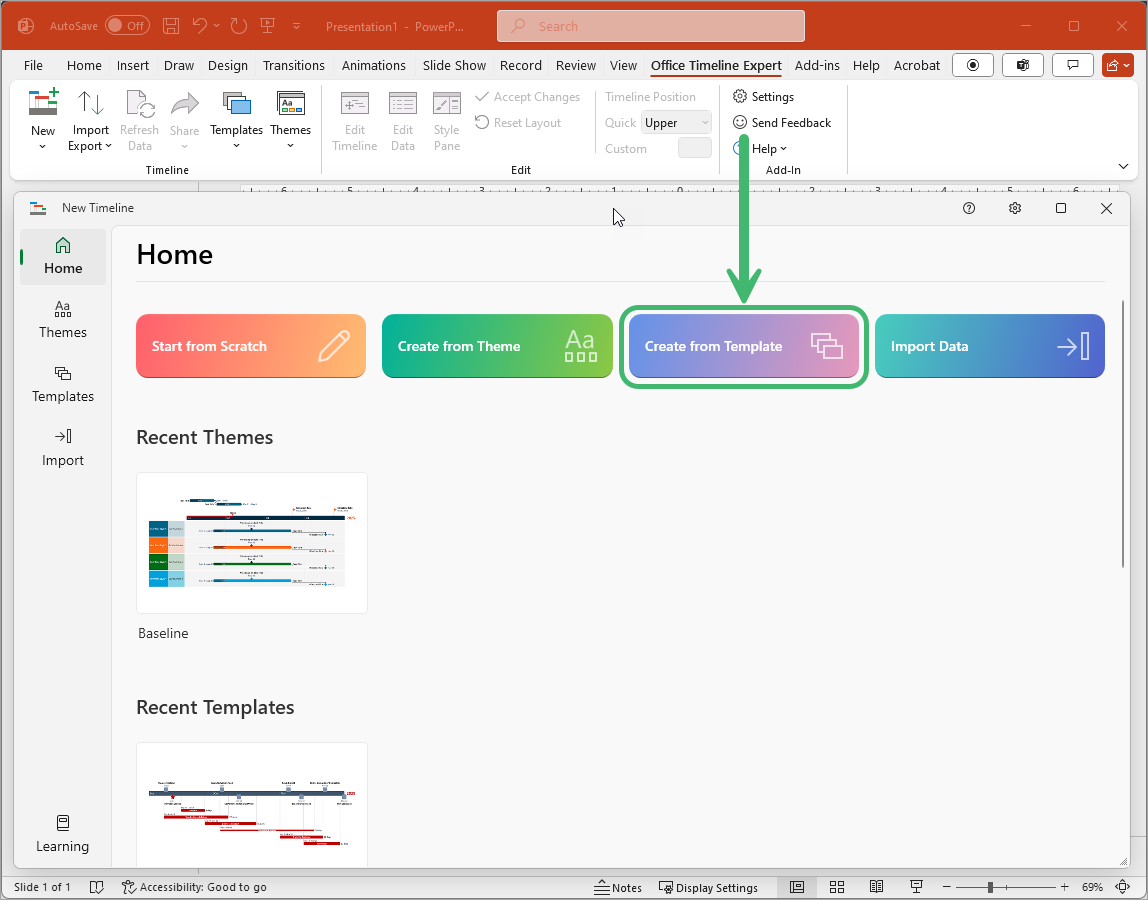
- 从 Timeline Wizard 中,选择 Create from Template 并选择您想要使用的模板以打开其预览。
- 从预览中,选择 Create Timeline 手动向其添加数据,或单击 Import 将您的计划从 Project、Excel 或其他项目管理工具直接导入到模板中。
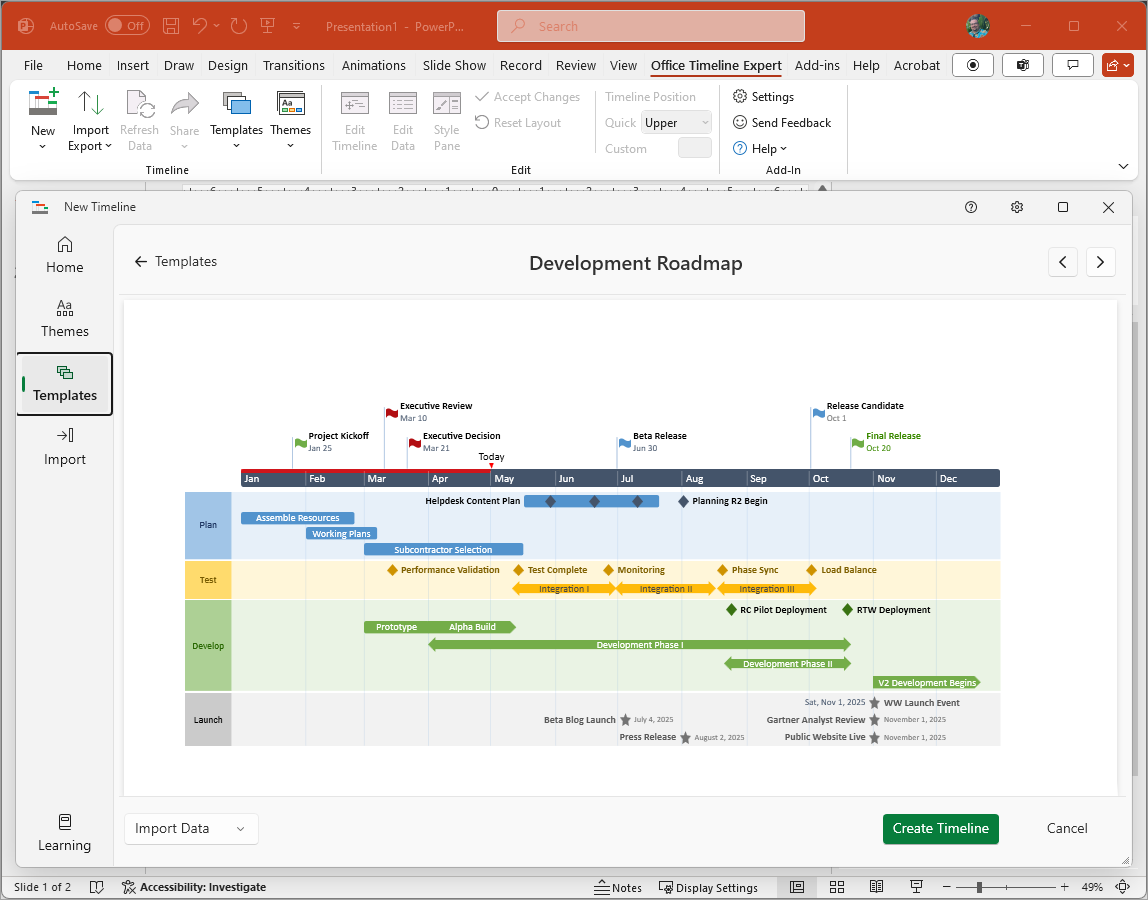
- 就这样!模板将使用您的数据进行更新,您将在几秒钟内获得令人印象深刻的时间轴幻灯片。
上面的说明和技巧应该让您快速开始使用 Office Timeline Plus。但是,如果您有任何问题或需要任何方面的帮助,请联系我们,我们将很乐意为您提供帮助。
在线留言
尊敬的客户朋友,如您有任何意见建议,请通过下表反馈给我们,我们会尽快与您联系。
|

 400-621-1085


