编辑时间轴时数据消失

症状

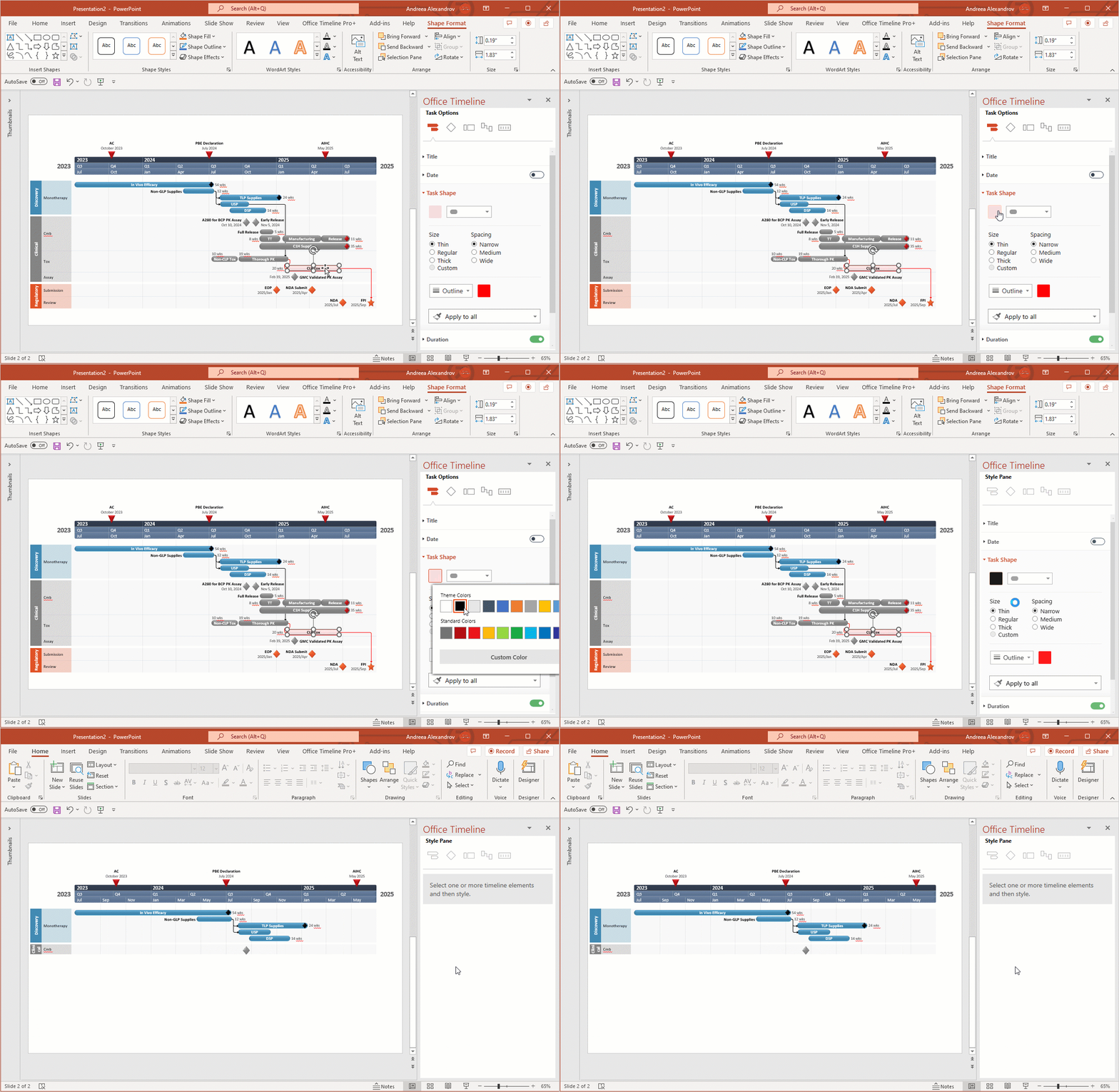
当尝试使用 Office Timeline 的控件编辑时间轴时,图形似乎断裂,时间轴项目消失不见。

编辑时间轴样式时时间轴对象消失

概述

这种情况可能发生在时间轴的一个或多个对象被锁定的情况下——这是通过 Microsoft 365 中提供的锁定选项造成的。当 Office Timeline 尝试渲染或编辑您的时间轴时,如果检测到 PowerPoint 中锁定的时间轴对象,该过程会崩溃,因为工具无法访问已锁定的对象。这可能导致时间轴项目从幻灯片中隐藏(通常,丢失的数据只是被隐藏了,并没有丢失或被删除)。

解决方案

Microsoft 365 用户

Office Timeline 7.02.00 版开始,我们为 Microsoft 365 用户实施了一项修复。该修复会自动解锁任何锁定的时间轴对象,从而防止时间轴断裂,让您能够顺畅编辑。

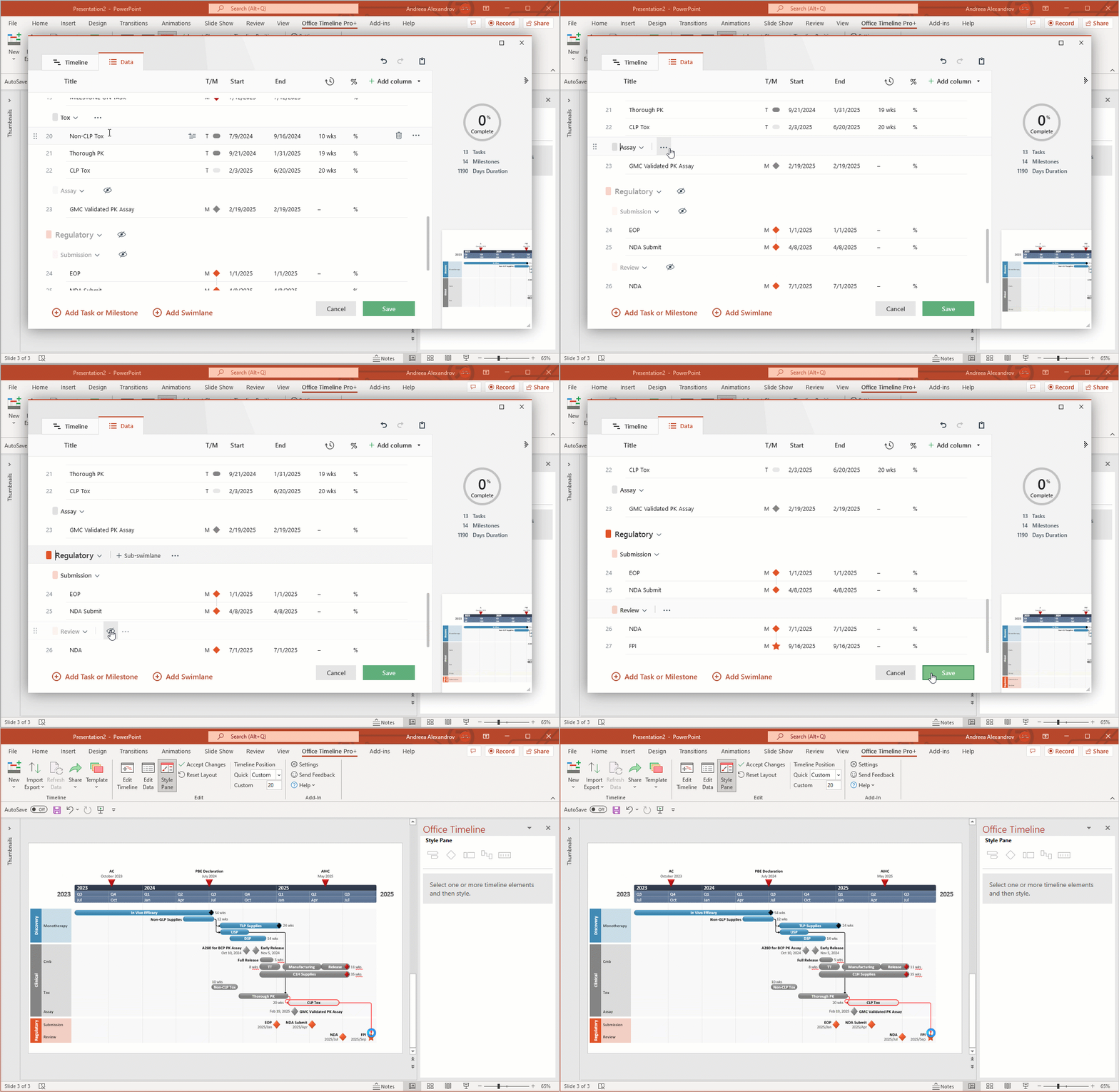
  1. 下载并安装最新版本的 Office Timeline,然后打开您"损坏"的时间轴幻灯片。(Office Timeline 会自动解锁所有锁定的时间轴对象以允许正常编辑)。
  2. 要使隐藏的时间轴项目重新可见,请转到 Office Timeline 功能区上的 Edit Data(编辑数据),然后点击眼睛图标取消全部隐藏

取消隐藏因形状锁定问题而隐藏的项目

如果您暂时无法更新 Office Timeline,仅使用 Edit Data(编辑数据)取消隐藏隐藏的项目也可以修复您的时间轴,让您能够正常进行修改。如果不起作用,请尝试手动解锁锁定的对象:

  1. Ctrl + Z 撤销幻灯片上的编辑,直到回到时间轴"未损坏"的版本。
  2. 然后,右键单击时间轴上锁定的项目,在弹出的菜单中选择解锁。如果您不知道哪些对象被锁定,可以全选 (Ctrl+A),然后右键单击全部解锁。

早期版本的 PowerPoint

由于 锁定/解锁 功能是在 Microsoft 365 中引入的,早期版本的 PowerPoint 没有此功能。因此,我们在 Office Timeline 中实施的修复无法在早期版本的 PowerPoint 上解锁时间轴对象——因为我们无法访问"解锁"选项。

  1. 这种情况下,打开 Edit Data(编辑数据)并取消所有因锁定选项而隐藏的项目,可能能够修复您的时间轴。
  2. 如果仍然无效,我们建议您升级到 Microsoft 365。或者,尝试在装有 Microsoft 365 的计算机上打开时间轴,解锁任何锁定的时间轴对象,然后再尝试在旧版 PowerPoint 中编辑时间轴。

如果您需要进一步帮助,请随时通过 support@officetimeline.com 联系我们,我们将很乐意为您提供帮助。


在线留言

尊敬的客户朋友,如您有任何意见建议,请通过下表反馈给我们,我们会尽快与您联系。


联系我们


微信公众号

咨询微信

企业店铺

400-621-1085

(节假日期间办公室座机如无人接听,请选择其他联系方式,感谢理解!祝您节日快乐!)


联系我们 快速链接 产品推荐 上海卡贝信息技术有限公司

©2025  上海卡贝信息技术有限公司

产品中心

下载中心

站点地图

隐私政策


销售QQ咨询

产品QQ咨询

淘宝店铺


概览

Online版

Lite版

Plus版

Expert版


thinkcell

GraphPad Prism

SmarPLS

Stata

HLM

IRTPRO

flexMIRT

IBM SPSS Statistics

NVivo

MAXQDA

ATLAS.ti

EditPlus

Citavi

CLIMEX&DYMEX

E-Prime

e!Sankey

Flavor-Base

Lighting Chart

Lingo4

Litera

Qualtrics