|
|
Analyse-it 许可证激活指南在您的计算机上激活许可证以使用软件 系统要求在激活前,请确保: 防火墙中的 TCP 端口 443 (HTTPS) 已打开,以便与您计算机上的 secure.analyse-it.com 通信 Analyse-it 使用您的互联网连接来简化激活过程 在线激活步骤按照以下步骤激活您的许可证:
步骤 1:启动软件
启动 Microsoft Excel 以启动 Analyse-it
步骤 2:打开激活窗口
在 Analyse-it 功能区选项卡上,点击 Analyse-it,然后点击 Activate 激活窗口会打开
步骤 3:查看许可证详情
点击 Next 激活窗口会显示许可证详情
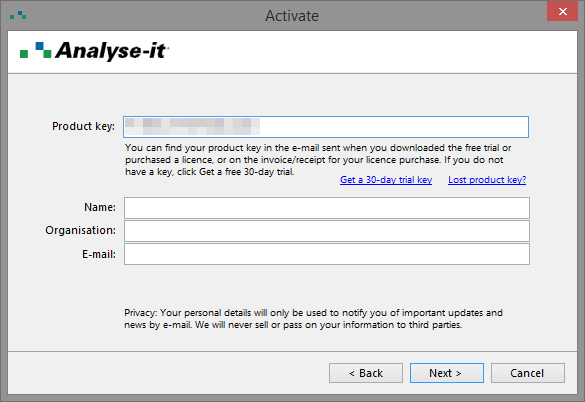
步骤 4:输入产品信息
输入产品密钥以及软件注册用户的姓名、组织和电子邮件 注册用户可能会偶尔收到有关 Analyse-it 更新的重要信息电子邮件。他们可以通过收到的电子邮件中的退订链接选择退订
步骤 5:完成激活
点击 Next 软件会使用您的互联网连接验证产品密钥并在您的计算机上激活许可证
步骤 6:关闭激活窗口
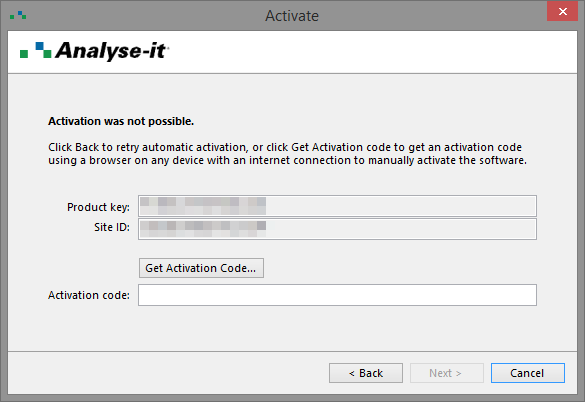
点击 Close 手动激活步骤如果激活因任何原因失败,您必须手动激活:
步骤 1:获取激活码
点击 Get Activation Code 您的浏览器会打开 http://analyse-it.com/activate 上的手动激活页面。如果您的计算机没有互联网连接,您可以在任何有互联网连接的计算机或设备上打开该页面
步骤 2:输入产品信息
在手动激活页面上,输入来自激活窗口的产品密钥和站点 ID 注意:站点 ID 对每台计算机都是唯一的。请勿联系技术支持请求站点 ID,因为我们无法提供。它只在软件的激活窗口中显示
步骤 3:输入用户信息
输入软件注册用户的姓名、组织和电子邮件
步骤 4:获取激活码
点击 Get Activation Code 激活码会显示在您的浏览器窗口中
步骤 5:输入激活码
在激活窗口中,输入来自浏览器窗口的激活码
步骤 6:完成激活
点击 Next 点击 Close 技术支持如果在激活过程中遇到任何问题,请联系技术支持团队 邮箱:support@analyse-it.com
在线留言尊敬的客户朋友,如您有任何意见建议,请通过下表反馈给我们,我们会尽快与您联系。
|
|
|
||||||||||||||||||||||||||
 400-621-1085