Windows 安装说明

安装

  1. 运行 windows_x64_64.exe(Windows 64 位):该安装文件可从 https://www.gams.com/latest/ 获取。请注意,安装过程可能需要您计算机上的管理员权限。

    您有两种运行安装程序的方式:默认模式或高级模式。在默认模式下,安装程序会提示您输入 GAMS 的安装目录名称,我们称之为 GAMS 目录。您可以接受默认路径,也可以选择其他目录。请牢记:如果您要安装两个不同版本的 GAMS,它们必须安装在独立的目录中。

    如果您选择高级模式,安装程序还会进一步询问:开始菜单文件夹的名称、是否为所有用户安装 GAMS、是否将 GAMS 目录添加到 PATH 环境变量,以及创建哪些桌面图标。

    "GAMS 许可证"页面允许您选择 GAMS 许可证。安装程序会在多个位置搜索已有许可证,并按照以下优先级自动选择:

    • 剪贴板
    • 用户文档目录(C:\Users\用户名\Documents\GAMS)
    • 注册表中找到的先前 GAMS 安装(用户)
    • 注册表中找到的先前 GAMS 安装(系统)

    此外,您可以手动浏览选择许可证文件(gamslice.txt),或使用附带的演示许可证。如果未找到其他许可证,将默认使用演示许可证。

    如果您的 GAMS 许可证以 36 字符的访问码形式提供,请选择"通过访问码获取许可证"选项,在"访问码"文本框中输入代码,然后点击"获取许可证"。许可证将自动从许可证服务器获取。如果该访问码属于自托管的本地许可证服务器,安装程序将显示另外两个文本框——一个用于输入服务器 URL(http://主机:端口),另一个用于获取证书(可选)。为当前用户安装许可证(默认)时,许可证文件将保存到 C:\Users\用户名\Documents\GAMS。如果为所有用户安装(或选中"将许可证写入系统目录"选项),许可证将保存到 GAMS 系统目录。

    如需自动化安装 GAMS,可提供命令行参数 /SP- /SILENT。这将使用默认设置以非交互方式安装 GAMS。请注意,根据安全设置,用户账户控制(UAC)的权限询问可能仍然有效。以下命令行参数可用于进一步定制非交互式安装:

    • /installAllUsers=yes|no(默认:no):可用于为"所有用户"而非"当前用户"安装。
    • /noLicense=yes|no(默认:no):可用于阻止写入任何 GAMS 许可证。
    • /noIcons:可在"选择开始菜单文件夹"页面上勾选"不创建开始菜单文件夹"复选框。
    • /desktopIcons=yes|no(默认:yes):用于开启/关闭为 GAMS Studio 创建桌面图标。
    • /allUsers:以管理员安装模式执行安装。
    • /currentUser:以非管理员安装模式执行安装。如果指定此参数,/installAllUsers=yes 将无效。
    注意: 在 Windows 10 下,Windows Installer 包可能无法更新系统环境变量。要解决此问题,请在安装后注销 Windows 并重新登录。
    备注: 安装程序可以使用 /SILENT 或 /VERYSILENT 参数以无人值守方式运行,但可能需要执行一些后期安装任务(如将许可证文件复制到适当位置)。这种无人值守模式也会跳过安装程序中的某些代码执行,这些代码在特殊配置的系统上可能会导致失败。
  2. 在 GAMS 安装过程中,安装程序会帮助您设置要与 GAMS 一起使用的许可证。请注意,安装期间指定的许可证以后可以更改。更多关于许可证设置的信息,请参见此处。
  3. 选择默认求解器:双击 GAMS 系统子目录 Studio 中的 studio.exe,运行 GAMS Studio。要查看或编辑默认求解器,请在 Studio 中打开 GAMS 配置编辑器。如果您愿意,也可以跳过此步骤,接受现有的默认设置,但大多数用户希望为每种模型类型选择新的默认求解器。

  4. 运行几个模型来测试 GAMS 系统:模型库浏览器让您可以轻松地从 GAMS 模型库中选择模型。选择后,按 F9 运行并查看求解结果。要测试您的安装,请从 GAMS 模型库运行以下模型:

    LP:    trnsport (目标值:  153.675)
    NLP:   chenery  (目标值:  1058.9)
    MIP:   bid      (最优解: 15210109.512)
    MINLP: procsel  (最优解: 1.9231)
    MCP:   scarfmcp (无目标函数)
    MPSGE: scarfmge (无目标函数)

Visual C++ 可再发行组件依赖

  • 系统中的某些求解器以及 GAMS Studio 依赖于特定的 Visual C++ 库。这些库在大多数 Windows 系统上均已存在,但在某些系统上可能缺失。如果在启动 GAMS Studio 或求解模型时收到缺少库的提示,请运行这些库的安装程序 vcredist_x64.exe,该程序位于 GAMS 安装文件夹的 [GAMS 系统]\studio 目录中。

GAMS 的命令行使用

希望从命令行(即控制台模式)使用 GAMS 的用户,可能需要执行以下步骤。这些步骤并非通过 Studio 运行 GAMS 所必需。

  1. 我们建议将 GAMS 目录添加到您的环境路径中,以避免每次运行 GAMS 时都要输入绝对路径。以高级模式运行安装程序,并勾选"将 GAMS 目录添加到 PATH 环境变量"复选框。
  2. 运行程序 gamsinst:gamsinst 是用于配置 GAMS 的命令行程序。它会提示用户为每种模型类型选择默认求解器。如果可能,请选择您已获得许可的求解器,因为未许可的求解器仅能以演示模式运行。求解器默认设置可以通过以下方式更改:

    a. 重新运行 gamsinst 并重置默认值

    b. 设置命令行默认值,例如:gams trnsport lp=soplex

    c. 在 GAMS 模型中使用选项语句,例如:option lp=soplex;

    系统全局的求解器默认值由命令行和 GAMS Studio 共享,因此您也可以选择使用 GAMS Studio 来设置这些默认值。


Microsoft SmartScreen 筛选器警告

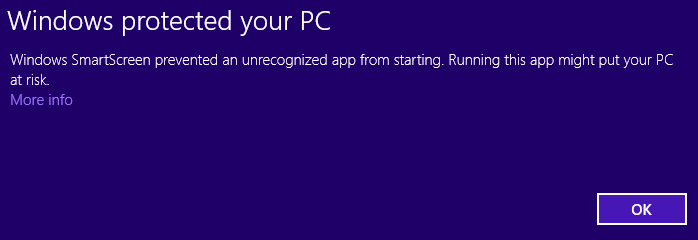
SmartScreen 是微软多个产品中使用的功能,包括 Internet Explorer、Microsoft Edge 以及 Windows 8 及更新版本的 Windows。它旨在帮助保护您的计算机免受不需要的软件的侵害。它使用基于信誉的系统来评估从互联网下载的文件。这意味着,文件被下载的次数越多,其信誉等级就越高。因此,您可能会看到如下警告,尤其是对于最近发布的 GAMS 发行版:

SmartScreen 筛选器警告
SmartScreen 筛选器警告

点击"更多信息"将显示继续安装过程的选项。


在线留言

尊敬的客户朋友,如您有任何意见建议,请通过下表反馈给我们,我们会尽快与您联系。


联系我们


微信公众号

咨询微信

企业店铺

400-621-1085

(节假日期间办公室座机如无人接听,请选择其他联系方式,感谢理解!祝您节日快乐!)


联系我们 快速链接 相关产品 上海卡贝信息技术有限公司

©2025  上海卡贝信息技术有限公司

产品中心

下载中心

站点地图

隐私政策


销售QQ咨询

产品QQ咨询

淘宝店铺


GAMS:概述

最近更新

相关文档

下载试用

购买咨询

Berkeley Madonna

iThink

Stella Architect

IBM SPSS Modeler

DecisionTools Suite

NeuralTools

Frontier Analyst

Vensim

RISKOptimizer

PrecisionTree

LINGO

LINDO API

What'sBest!

@RISK

BARON

BayesiaLab

Oracle Crystal Ball

GEMPACK

GTAP Database

TreeAge