返回产品首页


NVivo for Organizations(NVivo 15 Mac)


组织的 NVivo 许可只能通过 Lumivero 合作伙伴购买。目前有两种组织授权选项:

  • 按席位许可(以前称为"企业级协议")— 要求每个访问软件的人拥有唯一登录账号的许可类型。

  • 并发许可 — 允许任意数量的个人访问,但不超过购买的最大许可数量的许可类型。在任意给定时间,活跃登录数受限于购买的并发用户许可总数。

如果组织通过上述任一选项购买了 NVivo,组织的管理员负责向最终用户进行部署。

注意 本主题面向部署 NVivo 的管理员。
- 如果您是部署 NVivo Transcription 或 Collaboration Cloud 的管理员,请参阅 组织部署 – Collaboration Cloud 与 Transcription(NVivo 15 Mac)
- 如果您购买了多个永久(但非组织)NVivo 许可,请参阅 多用户许可(NVivo 15 Mac)

NVivo 有三种组织部署选项。决定选择哪种选项(或选项组合)的主要因素包括:

  • 最终用户数量,
  • 是否同时部署 NVivo Transcription 或 Collaboration Cloud,
  • 您的 IT 和通信系统的能力,
  • 最终用户的技能和期望。

下文提供了各选项的简要说明,并在表格中总结了关键差异。后续部分提供了每个选项的详细部署步骤。

注意 如果没有适合您组织的部署选项,请前往 支持资源 页面,点击 NVivo,向 Lumi AI Assistant 寻求帮助。如果助手无法解决,将为您创建一个支持工单。

开始之前 — 注册 MyLumivero

作为拥有组织许可的客户,您的组织必须拥有一个由您(作为管理员或组织所有者)管理的 MyLumivero 账户(如有需要,您可以创建其他管理员 组织用户角色)。

使用 MyLumivero 门户 管理您组织的账户详情、查看发票和当前许可。如果您使用"已知用户安装"或"用户请求安装"选项部署 NVivo,请在门户中分配和取消分配最终用户,并跟踪席位数量。

如果您的组织还没有 MyLumivero 账户,您将在许可处理完成后收到一封注册邮件。

如果您使用"已知用户安装"或"用户请求安装"选项部署 NVivo,您的最终用户也需要 MyLumivero 个人资料。当他们首次打开 NVivo 时,必须登录其 MyLumivero 个人资料以在其计算机上激活 NVivo。Lumivero 会自动向尚未拥有 MyLumivero 个人资料的最终用户发送注册邮件。

部署选项

为您的组织选择最佳的部署选项。您可能会发现使用多个选项更为方便——例如,在年初使用"脚本安装"部署大部分最终用户,然后在年中使用"已知用户安装"添加或移除个别用户。

注意 如果您正在从旧版 NVivo 升级到 NVivo 15,请参阅 NVivo 15 升级与过渡指南(版本 12、13 和 14)。

已知用户安装

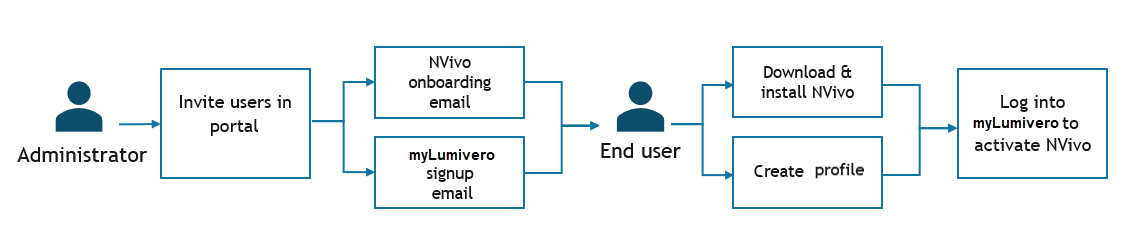
此选项适合您知道最终用户电子邮件地址的情况。从组织的 MyLumivero 账户授予他们对 NVivo 的访问权限(您可以单独或通过批量文件操作)。最终用户会收到邮件,通知他们已被授予 NVivo 访问权限,并要求他们创建 MyLumivero 个人资料(如果还没有)。

在此选项下,Lumivero 负责与最终用户的所有通信——不需要您组织的 IT 或通信资源。作为管理员,您可以随时添加或移除用户。

详细说明请参阅下面的 已知用户安装

用户请求安装

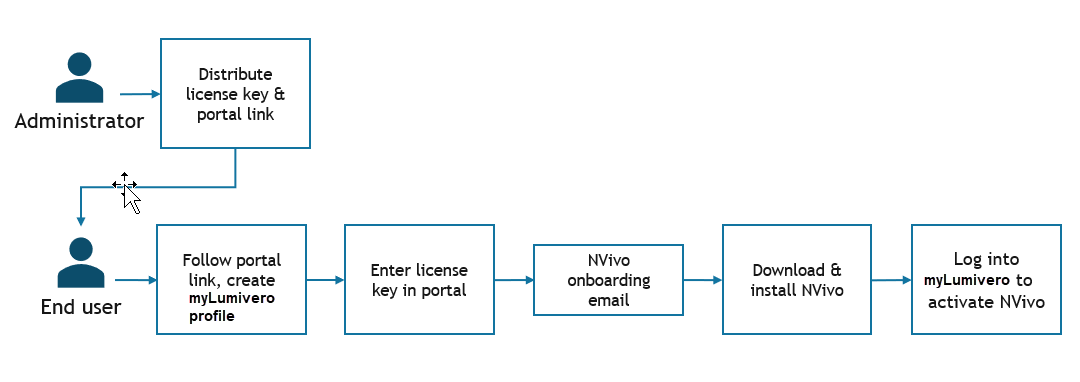
用户请求访问 NVivo 许可。通过 MyLumivero 门户的注册链接,他们登录(或创建个人资料)并输入许可密钥。输入后,他们将收到一封包含下载、安装和激活 NVivo 说明的邮件。

您必须通过组织的通信渠道分发许可密钥和 MyLumivero 门户链接。管理员可以随时在门户中添加或移除用户。

完整步骤请参阅下面的 用户请求安装

脚本安装

在此选项下,您的 IT 部门运行脚本在整个组织的计算机上安装和激活 NVivo。最终用户不参与安装和激活过程——设置完成后,他们只需登录已安装 NVivo 的计算机即可使用——他们不需要 MyLumivero 个人资料。

如果您的组织许可包含 NVivo Transcription 或 Collaboration Cloud,您将需要对这些模块使用"已知用户安装"。如果并非所有 NVivo 用户都会使用云模块,通过脚本部署 NVivo 仍然值得采用。此外,脚本安装免去了最终用户自行安装 NVivo 的麻烦。

详细说明请参阅下面的 脚本安装

部署选项对比表

需要最终用户的电子邮件地址? 最终用户需要 MyLumivero 账户? 最终用户自行安装 NVivo? 需要许可密钥? 需要客户的通信系统? 最终用户需要在线激活?
已知用户安装
用户请求安装
脚本安装 是(包含在脚本中) 否(IT 部门激活)

已知用户安装

ELA 托管许可

在此选项下,您从组织的 MyLumivero 门户邀请最终用户。所有通信由 Lumivero 生成,但您需要输入每个最终用户的电子邮件地址——可以逐个输入或通过批量文件导入。作为管理员,您可以随时添加或移除用户。此选项不需要许可密钥。

此选项的步骤如下:

注意 需要组织所有者或许可管理员权限才能执行此操作。

  1. 使用您的个人资料凭据登录 MyLumivero 门户

  2. 如果您有多个账户,请选择用于购买要分配许可/订阅的产品所使用的账户。

  3. 从左侧导航中选择"我的许可"。

  4. 在"管理许可"部分选择所需的许可,然后执行以下操作:

    • 添加用户:
      1. 点击"添加用户",输入最终用户的电子邮件地址。

      2. 点击"添加用户"。新添加的用户将显示在接收人列表中。

    • 通过批量文件批量添加用户:
      1. 点击垂直省略号 垂直省略号 图标,选择"上传 CSV"。"上传 CSV"对话框将显示。

      2. 将 CSV 文件拖放到对话框上(或点击浏览并上传)。

      3. 点击"分配用户"。

      所有受邀用户在分配后将列在页面上。您可以:

      • 查看已分配和剩余的席位数量。

      • 通过点击"下载 CSV"下载已分配用户列表。

  5. 提交电子邮件地址后,许可将链接到每个最终用户的个人 MyLumivero 个人资料:

    • 如果最终用户已拥有 MyLumivero 个人资料(通过电子邮件地址识别),则使用该个人资料。

    • 如果最终用户没有 MyLumivero 个人资料,系统会自动为他们创建一个(仅包含其电子邮件地址),并将许可链接到该资料。最终用户会收到一封"MyLumivero 注册"邮件,要求完成这些个人资料——即输入姓名、接受 Lumivero 隐私政策及条款和条件,并创建密码。

  6. 最终用户收到一封自动邮件,授予他们 NVivo 访问权限,包括下载链接和安装说明

  7. 最终用户下载并安装 NVivo。

  8. 最终用户首次打开 NVivo 时,输入其 MyLumivero 凭据以在该计算机上激活 NVivo。

您可以随时取消分配许可并重新部署给其他人。点击要移除人员旁边的取消分配 取消分配图标 图标,该许可即可分配给其他人。

重要提示 在转移 NVivo 许可时,原席位持有者必须在其计算机上停用 NVivo 后,新接收人才能在其计算机上激活 NVivo。停用 NVivo

注意 默认情况下,始终有一个席位分配给您(管理员)。您可以像处理其他席位一样重新分配该席位。
用户请求安装

ELA 个人安装

在此选项下,最终用户通过您组织的通信系统接收或获取许可密钥。他们创建 MyLumivero 个人资料并自行分配席位。作为管理员,您可以随时查看、添加或移除用户。

此选项的步骤如下:

  1. 使用您组织的通信系统(如邮件或内联网页面)向最终用户分发以下内容:

    1. 许可密钥,
    2. 此 URL:https://my.lumivero.com/account/licence-registration

      这是 MyLumivero 门户的链接,供最终用户输入许可密钥。

    重要提示 确保许可密钥和链接仅分发给预期的最终用户。

    建议给最终用户的说明:

    [我们建议您复制并修改以下说明,然后提供给您的最终用户。]

    按照以下说明使用 [组织名称] 许可下的 NVivo。

    要使用 NVivo,您必须拥有个人 MyLumivero 个人资料,并在其中注册 [组织名称] 许可密钥。

    1. 点击此处 https://my.lumivero.com/account/licence-registration 打开 MyLumivero 门户。
      • 如果您已有 MyLumivero 个人资料,请登录。
      • 如果您没有 MyLumivero 个人资料,请创建一个。

      [您可能需要建议使用组织邮箱地址]

    2. 登录门户后,输入企业许可密钥:
      [在此处粘贴购买确认邮件中的许可密钥]
    3. 查看您的邮件,获取下载 NVivo 的链接以及安装和激活说明。(如果找不到邮件,请检查垃圾邮件文件夹。)
  2. 最终用户收到一封自动邮件,授予他们 NVivo 访问权限,包括下载链接和安装说明

  3. 最终用户下载并安装 NVivo。

  4. 最终用户首次打开 NVivo 时,输入其 MyLumivero 凭据以在该计算机上激活 NVivo。

您可以从组织的 MyLumivero 门户 查看谁已自行分配席位以及剩余多少空缺席位。您可以取消分配不应持有席位的人员,并分配应该持有席位的人员,方式与上述"已知用户安装"完全相同。请参阅此处的说明 已知用户安装

重要提示 在移除 NVivo 席位时,原席位持有者必须在其计算机上停用 NVivo 后,新接收人才能在其计算机上激活 NVivo。停用 NVivo

注意:默认情况下,始终有一个席位分配给您(管理员)。您可以像处理其他席位一样重新分配该席位。

脚本安装

ELA 脚本安装

此方法必须在合格的 IT 人员协助下实施。

  1. Lumivero 处理您的采购订单后,您将收到一封包含 NVivo 许可密钥和下载链接的邮件。将此邮件转发给您的 IT 管理员,并提供以下信息:

  2. IT 管理员在组织网络中的选定计算机上安装并激活 NVivo。

  3. 最终用户在已安装 NVivo 的计算机上运行 NVivo。他们不需要 MyLumivero 个人资料——只要对计算机拥有用户权限即可运行 NVivo。

在此选项下,您可以从门户查看已激活的席位数量和剩余席位。您可以按照与上述"已知用户安装"相同的方式分配和取消分配任何剩余席位。请参阅此处的说明 已知用户安装

许可条款和条件

NVivo 许可密钥只能在许可协议的语境下共享。请确保仅将密钥分发给授权用户,并且您的组织始终遵守许可条款和条件。

NVivo 入门

用户可以访问 NVivo 知识库,获取各种帮助其快速上手 NVivo 的资源。他们还可以从各种 NVivo 讨论 中选择,以帮助熟悉或掌握 NVivo。您的用户还可以加入我们充满活力的 NVivo 社区,与全球的研究人员建立联系。

如果问题仍然存在,请执行以下操作:

  1. 登录 Lumivero 社区

  2. 点击"联系支持"。

  3. 从下拉列表中选择 NVivo。

  4. 输入所需详细信息并提交请求。


在线留言

尊敬的客户朋友,如您有任何意见建议,请通过下表反馈给我们,我们会尽快与您联系。


联系我们


微信公众号

咨询微信

企业店铺

400-621-1085

(节假日期间办公室座机如无人接听,请选择其他联系方式,感谢理解!祝您节日快乐!)


联系我们 快速链接 相关产品 上海卡贝信息技术有限公司

©2026  上海卡贝信息技术有限公司

产品中心

下载中心

站点地图

隐私政策


销售QQ咨询

产品QQ咨询

淘宝店铺


简介

最新更新

AI助手

NVivo学生授权

下载试用

IBM SPSS Statistics

NetMiner

UCINET

ATLAS.ti

MAXQDA

AMOS

Stata

EditPlus

EndNote

SAS

MedCalc

WordStat

WordSmith Tools

Statgraphics

StatTools

SuperMix

SYSTAT

ThinkCell

Transana

Winsteps

Facets

RATS

EViews

NCSS

Ngene

OxMetrics

Mplus

flexMIRT

HLM

LatentGOLD

EQSIRT

Analyse-it

GraphPad Prism

返回产品首页