
NVivo for Organizations(NVivo 15 Windows)
2026年4月1日 | 知识
组织的 NVivo 许可证只能通过 Lumivero 合作伙伴购买。目前有以下两种组织许可选项:
- 按席位许可证(以前称为"企业级协议")——一种要求每位访问软件的人员拥有唯一登录名的许可证类型。
- 并发许可证——一种允许任意数量的人员访问,但不超过所购许可证最大数量的许可证类型。在任意给定时间的活跃登录数限于所购并发用户许可证的总数。
如果组织通过上述选项之一购买了 NVivo,组织的管理员负责向最终用户进行部署。
注意:本主题适用于部署 NVivo 的管理员。
- 如果您是部署 NVivo Transcription 或 Collaboration Cloud 的管理员,请参见 组织部署 – Collaboration Cloud & Transcription(NVivo 15 Windows)。
- 如果您购买了多个永久(但非组织)NVivo 许可证,请参见 多用户许可证(NVivo 15 Windows)。
- 如果您正在为 NVivo Collaboration Server 设置用户,请参见 控制对 Collaboration Server 15 项目的访问。
NVivo 有三种组织部署选项。决定选择哪种选项(或选项组合)的主要因素有:
- 最终用户的数量,
- 您是否还将部署 NVivo Transcription 或 Collaboration Cloud,
- 您的 IT 和通信系统的容量,
- 最终用户的技能水平和期望。
下文提供各选项的简要说明,并以表格形式汇总关键差异。后续章节提供每个选项的详细部署步骤。
注意:如果没有适合您组织的部署选项,请前往 支持资源 页面并点击 NVivo,向 Lumi AI 助手咨询。如果助手无法解决,将为您创建支持工单。
开始之前 – 注册 MyLumivero
作为拥有组织许可证的客户,您的组织必须拥有一个由您(作为管理员或组织所有者)管理的 MyLumivero 账户(如果需要,您可以创建其他管理员,参见 组织用户角色)。
使用 MyLumivero 门户 管理组织账户详情,查看发票和当前许可证。如果您使用"已知用户安装"或"用户请求安装"选项部署 NVivo,请通过门户分配和取消分配最终用户,并跟踪席位数量。
如果您的组织尚未拥有 MyLumivero 账户,当许可证处理完成后,您将收到一封注册电子邮件。
如果您使用"已知用户安装"或"用户请求安装"选项部署 NVivo,您的最终用户也需要 MyLumivero 配置文件。当他们首次打开 NVivo 时,必须登录他们的 MyLumivero 配置文件以在其计算机上激活 NVivo。Lumivero 会自动向尚未拥有 MyLumivero 配置文件的最终用户发送注册电子邮件。
部署选项
为您的组织选择最佳部署选项。您可能会发现使用多个选项更为方便——例如,年初使用"脚本安装"部署大部分最终用户,年中根据需要添加或删除个人用户时使用"已知用户安装"。
注意:如果您要从以前版本的 NVivo 升级到 NVivo 15,请参见 NVivo 15 升级与过渡指南(版本 12、13 和 14)。
已知用户安装
如果您知道最终用户的电子邮件地址,此选项是理想选择。从组织的 MyLumivero 账户授予他们 NVivo 访问权限(您可以单独或通过批量文件执行此操作)。最终用户会收到电子邮件,通知他们已被授予 NVivo 访问权限,并邀请他们在尚未拥有时创建 MyLumivero 配置文件。
在此选项下,Lumivero 负责与最终用户的所有通信——不需要您组织的 IT 或通信资源。作为管理员,您可以随时添加或移除用户。
详细说明请参见下文 已知用户安装。
用户请求安装
用户请求访问 NVivo 许可证。通过使用 MyLumivero 门户的注册链接,他们登录(或创建配置文件)并输入许可证密钥。输入后,他们将收到一封电子邮件,用于下载、安装和激活 NVivo。
您必须通过组织的通信渠道分发许可证密钥和 MyLumivero 门户链接。管理员可以随时在门户中添加或移除用户。
完整步骤请参见下文 用户请求安装。
脚本安装
在此选项下,您的 IT 部门运行脚本以在整个组织的计算机上安装和激活 NVivo。最终用户不参与安装和激活过程——设置完成后,他们只需登录已安装 NVivo 的计算机即可使用——他们不需要 MyLumivero 配置文件。
如果您的组织许可证包含 NVivo Transcription 或 Collaboration Cloud,您必须对这些模块使用"已知用户安装"。如果并非所有 NVivo 用户都将使用云模块,使用脚本部署 NVivo 仍然是有价值的。此外,脚本安装免去了最终用户自行安装 NVivo 的麻烦。
详细说明请参见下文 脚本安装。
部署选项对比表
| |
需要最终用户的电子邮件地址? |
最终用户需要 MyLumivero 账户? |
最终用户自行安装 NVivo? |
需要许可证密钥? |
需要客户的通信系统? |
最终用户必须在线激活? |
| 已知用户安装 |
是 |
是 |
是 |
否 |
否 |
是 |
| 用户请求安装 |
否 |
是 |
是 |
是 |
是 |
是 |
| 脚本安装 |
否 |
否 |
否 |
是(包含在脚本中) |
是 |
否(IT 部门激活) |
已知用户安装
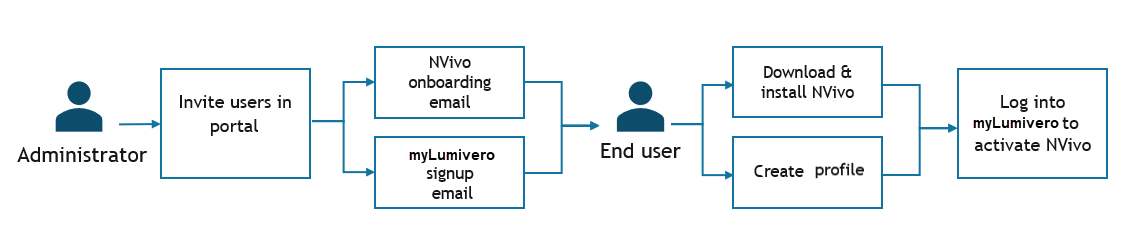
在此选项下,您通过组织的 MyLumivero 门户邀请最终用户。所有通信由 Lumivero 生成,但您必须输入每个最终用户的电子邮件地址——单独或通过批量文件。作为管理员,您可以随时添加或移除用户。此选项不需要许可证密钥。
此选项的步骤如下:
注意:需要组织所有者或许可证管理器权限才能执行此操作。
- 使用您的个人配置文件凭据登录 MyLumivero 门户。
- 如果您有多个账户,请选择用于购买包含要分配的许可证/订阅的产品的账户。
- 从左侧导航中选择"我的许可证"。
- 在"管理许可证"部分选择所需许可证,然后执行以下操作:
- 添加用户:
- 点击"添加用户",输入最终用户的电子邮件地址。
- 点击"添加用户"。新添加的用户将显示在受让人列表中。
- 通过批量文件批量添加用户:
- 点击垂直省略号
 图标,然后选择"上传 CSV"。将显示"上传 CSV"对话框。 图标,然后选择"上传 CSV"。将显示"上传 CSV"对话框。
- 将 CSV 文件拖放到对话框中(或点击浏览并上传)。
- 点击"分配用户"。
所有被邀请的用户在分配后都会列在页面中。您可以:
- 查看已分配和剩余的席位数量。
- 点击"下载 CSV"下载已分配用户列表。
- 提交电子邮件地址后,许可证会链接到每个最终用户的个人 MyLumivero 配置文件:
- 如果最终用户已有 MyLumivero 配置文件(由电子邮件地址标识),则使用此配置文件。
- 如果最终用户没有 MyLumivero 配置文件,则会自动为他们创建一个(仅包含其电子邮件地址),并将许可证链接到该配置文件。最终用户会收到一封"MyLumivero 注册"电子邮件,以完善这些配置文件——即输入姓名、接受 Lumivero 隐私政策和服务条款,并创建密码。
- 最终用户收到自动电子邮件,授予其 NVivo 访问权限,包括下载链接和 安装说明。
- 最终用户下载并安装 NVivo。
- 最终用户首次打开 NVivo 时,输入其 MyLumivero 凭据以在该计算机上激活 NVivo。
您可以随时取消分配许可证并重新部署给其他人。点击要移除人员旁边的取消分配图标  ,许可证即可分配给其他人。 ,许可证即可分配给其他人。
重要提示:如果要转移 NVivo 许可证,原席位持有人必须取消激活其 NVivo 安装,新受让人才能在其计算机上激活 NVivo。取消激活 NVivo
注意:默认情况下,始终为您(管理员)分配一个席位。您可以像处理其他任何席位一样重新分配此席位。
用户请求安装
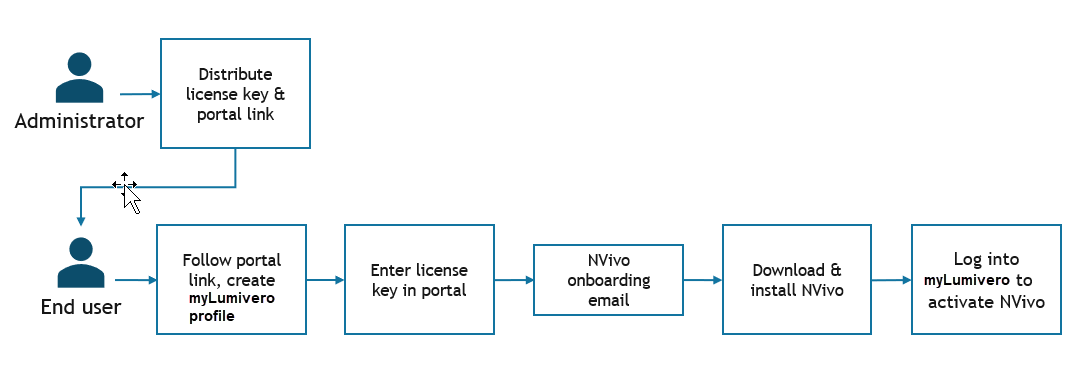
在此选项下,最终用户通过您组织的通信系统接收或获取许可证密钥。他们创建 MyLumivero 配置文件并自行分配席位。作为管理员,您可以随时查看、添加或移除用户。
此选项的步骤如下:
- 使用您组织的通信系统(例如电子邮件或内部网页)向最终用户分发以下内容:
- 许可证密钥,
- 此 URL:https://my.lumivero.com/account/licence-registration。这是 MyLumivero 门户的链接,供最终用户输入许可证密钥。
重要提示:确保许可证密钥和链接仅分发给预期的最终用户。
建议给最终用户的说明:
[我们建议您复制并修改这些说明以便提供给最终用户。]
请按照以下说明在[组织名称]许可证下使用 NVivo。
要使用 NVivo,您必须拥有个人的 MyLumivero 配置文件,并在其中注册[组织名称]许可证密钥。
- 点击此处 https://my.lumivero.com/account/licence-registration 打开 MyLumivero 门户。
- 如果您已有 MyLumivero 配置文件,请登录。
- 如果您没有 MyLumivero 配置文件,请创建一个。
[您可能需要提供使用组织电子邮件地址的说明]
- 登录门户后,输入企业许可证密钥:
[在此处复制购买确认电子邮件中的许可证密钥]
- 查看您的电子邮件,获取下载 NVivo 的链接以及安装和激活说明。(如果找不到邮件,请检查垃圾邮件文件夹。)
- 最终用户收到自动电子邮件,授予其 NVivo 访问权限,包括下载链接和 安装说明。
- 最终用户下载并安装 NVivo。
- 最终用户首次打开 NVivo 时,输入其 MyLumivero 凭据以在该计算机上激活 NVivo。
您可以通过组织的 MyLumivero 门户 查看谁已自行分配了席位以及还有多少空闲席位。您可以像上述"已知用户安装"中一样,取消分配不应拥有席位的人员,并分配应该拥有席位的人员。参见此处说明 已知用户安装。
重要提示:如果要移除 NVivo 席位,原席位持有人必须取消激活其 NVivo 安装,新受让人才能在其计算机上激活 NVivo。取消激活 NVivo
注意:默认情况下,始终为您(管理员)分配一个席位。您可以像处理其他任何席位一样重新分配此席位。
脚本安装

此方法必须在合格 IT 人员的协助下实施。
- Lumivero 处理您的购买订单后,您将收到一封包含许可证密钥和 NVivo 下载链接的电子邮件。将其转发给您的 IT 管理员,并为他们提供:
- IT 管理员在组织网络中的选定计算机上安装并激活 NVivo。
- 最终用户在已安装 NVivo 的计算机上运行 NVivo。他们不需要 MyLumivero 配置文件——只要他们对计算机拥有用户权限即可运行 NVivo。
在此选项下,您可以通过门户查看已激活的席位数量和剩余数量。您可以像上述"已知用户安装"中一样分配和取消分配任何剩余席位。参见此处说明 已知用户安装。
许可条款和条件
NVivo 许可证密钥只能在许可协议的范围内共享。确保您仅将密钥分发给被许可的用户,并且您的组织始终遵守许可条款和条件。
NVivo 入门
用户可以访问 NVivo 知识库,获取一系列资源以帮助他们快速上手使用 NVivo。他们还可以从各种 NVivo 讨论 中进行选择,以帮助熟悉或掌握 NVivo。您的用户还可以加入我们活跃的 NVivo 社区,与全球的研究人员建立联系,拓展人脉。
如果您仍然遇到问题,请执行以下操作:
- 登录 Lumivero 社区。
- 点击"联系支持"。
- 从下拉列表中选择 NVivo。
- 输入必要详情并提交请求。
在线留言
尊敬的客户朋友,如您有任何意见建议,请通过下表反馈给我们,我们会尽快与您联系。
|


 400-621-1085
